# Программное обеспечение и комплексы
# Хранилища секретов
# Методы аутентификации в HashiCorp Vault
**Методы аутентификации:** Данные методы представляют собой компоненты в системе Vault, которые осуществляют аутентификацию и отвечают за назначение пользователю соответствующих прав и набора политик. Чаще всего Vault делегирует администрирование и принятие решений по аутентификации какому-либо настроенному внешнему методу аутентификации (например, AWS, GCP, GitHub, Kubernetes и т.д.). Наличие нескольких методов аутентификации позволяет вам использовать тот метод аутентификации, который наиболее подходит для вашего варианта использования Vault в вашей организации. Таким образом, каждый метод аутентификации имеет определенный вариант использования. Например, разработчикам проще всего использовать метод аутентификации GitHub, но для конечных серверов рекомендуется использовать метод AppRole. Прежде чем клиент сможет взаимодействовать с Vault в полной мере, он должен пройти аутентификацию с использованием одного из существующих методов аутентификации. При аутентификации генерируется специальный токен. Этот токен, концептуально, аналогичен идентификатору сеанса в веб-сайте. К токену может быть прикреплена политика, которая отображается во время аутентификации. Перейдем к более подробному ознакомлению с некоторыми методами аутентификации в Vault.
**Аутентификация с помощью Token:** Однако прежде, чем мы приступим, стоит немного пройтись по тому, как вообще устроены токены в Vault и какую функцию они выполняют. Итак, токен – это основной метод аутентификации в Vault. Токены можно использовать как напрямую, так и посредством использования методов аутентификации для динамического создания токенов на основе внешних прав. В первой части, когда мы устанавливали и запускали Vault, вы, вероятно, могли заметить, что сервер выводит изначальный корневой токен с бесконечным временем жизни. Это первый метод аутентификации для Vault. Это также единственный метод аутентификации, который нельзя отключить. Как указано в концепции об аутентификации, все внешние механизмы аутентификации, такие как GitHub, сопоставляются с динамически создаваемыми токенами. Эти токены имеют все те же свойства, что и обычные токены, созданные вручную. В Vault токены соответствуют информации. Наиболее важная информация, сопоставленная с токеном, представляет собой набор из одной или нескольких прикрепленных политик. Эти политики контролируют, что разрешено или запрещено делать держателю токена в Vault. Другая сопоставленная информация включает метаданные, которые можно просмотреть и добавить в журнал аудита, как, например, время создания, время последнего обновления и т. д.:
В свою очередь корневой токен – это токен, к которому прикреплена корневая политика. Корневые токены обладают полными привилегиями и могут делать что угодно в Vault. Кроме того, это единственный тип токенов в Vault, срок действия которого может быть неограниченным без необходимости продления. Создание корневого токена является несколько затруднительным процессом. На самом деле существует только три способа создания корневого токена:
> Исходный корневой токен, созданный во время инициализации оператора хранилища. Такой токен не имеет срока действия.
> Использование другого корневого токена. Корневой токен с истекающим сроком действия не может создать корневой токен, срок действия которого никогда не истечет.
> С помощью vault operator generate-root с разрешением кворума держателей Unseal Key.
Корневые токены полезны при разработке, но в производственной среде их следует тщательно охранять. Фактически, Vault рекомендует использовать корневые токены только для достаточной первоначальной настройки (обычно для настройки методов и политик аутентификации, необходимых для того, чтобы администраторы могли получать более ограниченные токены) или в чрезвычайных ситуациях, после решения которых такой токен должен быть сразу же отозван. Если необходим новый корневой токен, для его создания на лету можно использовать команду vault operator generate-root, упомянутая ранее, и связанную с ней конечную точку API. Вообще, начиная с Vault версии 1.0, существует два типа токенов: сервисные токены и пакетные токены. Рассмотрим каждый из типов токенов более подробно:
> Service Tokens: Сервисные токены представляют собой тот тип токена, который пользователи обычно называют «обычными» токенами Vault. Они поддерживают все функции, такие как продление, отзыв, создание дочерних токенов и многое другое.
> Batch Tokens: Пакетные токены представляют собой зашифрованные BLOB-объекты, содержащие достаточно информации, которую можно использовать для действий в Vault, но для их отслеживания не требуется место на диске. В результате чего они являются чрезвычайно легкими и масштабируемыми, но лишены большинства функций сервисных токенов.
Обычно, когда держатель токена создает новый токен, такой токен становится дочерним токеном. В свою очередь, если этот дочерний токен породит ещё один токен, то уже тот токен станет дочерним токеном для только что созданного токена. Когда родительский токен отзывают, все его дочерние токены также аннулируются. Это гарантирует, что пользователь не сможет избежать отзыва токена, просто создав бесконечное дерево дочерних токенов. Часто такое поведение нежелательно, поэтому пользователи с соответствующим доступом могут создавать бесхозные токены. У таких токенов нет родителя – они являются корнем для собственного дерева токенов. Эти бесхозные токены могут быть созданы одним из следующих способов:
> Через доступ на запись к конечной точке auth/token/create-orphan.
> Имея sudo или root-доступ к auth/token/create и устанавливая для параметра no\_parent значение true.
> Через роли хранилища токенов.
> Войдя в систему с помощью любого другого метода аутентификации.
Примечание: Пользователи с соответствующими правами также могут использовать конечную точку auth/token/revoke-orphan, которая отменяет данный токен, однако при этом все дочерние токены продолжат свою работу, став бесхозными. Данный метод стоит использовать с крайней осторожностью.
Итак, как вам уже известно, метод аутентификации посредством токена встроен в Vault и автоматически доступен по пути /auth/token. Если выполнить вот такую команду:
> vault auth list
```
Path Type Accessor Description
---- ---- -------- -----------
token/ token auth_token_ed139e53 token based credentials
```
То мы получим список всех активных методов аутентификаций в Vault. В данном случае речь идет только о методе аутентификации через токен. Когда любой другой метод аутентификации возвращает ответ, ядро Vault вызывает метод Token, чтобы создать новый уникальный токен для этого метода аутентификации. Хранилище токенов также можно использовать для обхода любого другого метода аутентификации: вы можете создавать токены напрямую, а также выполнять с токенами множество других операций, таких как обновление, их отзыв и т.д. На текущий момент я прошел аутентификацию в Vault, поскольку взаимодействовал с ним на основе предыдущих статей, но давайте сделаем это ещё раз. Выполним данную команду и вставим корневой токен, который был получен при установке Vault:
> vault login
```
Token (will be hidden):
WARNING! The VAULT_TOKEN environment variable is set! This takes precedence over the value set by this command. To use the value set by this command, unset the VAULT_TOKEN environment variable or set it to the token displayed below.
Success! You are now authenticated. The token information displayed below is already stored in the token helper. You do NOT need to run "vault login" again. Future Vault requests will automatically use this token.
Key Value
--- -----
token hvs.GtiNt0B0AOrgMH9zdTMrGwA8
token_accessor Rl0NmTmxXBfRS2wANmG8ZuJg
token_duration ∞
token_renewable false
token_policies ["root"]
identity_policies []
policies ["root"]
```
В моём случае показано предупреждение, поскольку до этого я добавил токен в экспорт переменной VAULT\_TOKEN. По-хорошему, мы либо проходим этап аутентификации с помощью входа, либо используем значение переменной, но сейчас это не так важно. Далее нас оповещают о том, что мы успешно вошли, но самое интересное расположено ниже. Нам выводят базовую информацию о токене, и в данном случае мы видим, что время жизни нашего токена бесконечно, а политика, которая привязано к этому токену, является корневой. Это значит, что с этим токеном у нас в распоряжении полные привилегии на взаимодействие с Vault. К слову, полный список команд в контексте токена выглядит следующим образом:
```
Usage: vault token [options] [args]
This command groups subcommands for interacting with tokens. Users can create, lookup, renew, and revoke tokens.
Please see the individual subcommand help for detailed usage information.
Subcommands:
capabilities Print capabilities of a token on a path
create Create a new token
lookup Display information about a token
renew Renew a token lease
revoke Revoke a token and its children
```
Теперь давайте создадим дочерний токен на основе корневого. Сделать это можно с помощью следующей команды:
> vault token create
```
Key Value
--- -----
token hvs.i2rhRxBVGS14bUTM0i2fwg8C
token_accessor 5tLgv5pGJKVpx1bZA6hnaTQc
token_duration ∞
token_renewable false
token_policies ["root"]
identity_policies []
policies ["root"]
```
Как вы могли заметить, новосозданный токен также обладает корневой политикой, а его время никогда не истечет. Так происходит потому, что данный токен является дочерним по отношению к корневому токену и по умолчанию наследует все политики от своего родительского токена. Такой вариант нам не очень подходит, поскольку ранее я уже упоминал о том, что корневые токены крайне опасны и должны находиться в распоряжении у ограниченного числа людей. Так что давайте данный токен отзовем с помощью следующей команды:
> vault token revoke hvs.i2rhRxBVGS14bUTM0i2fwg8C
`Success! Revoked token (if it existed)`
И несколько видоизменим команду для его повторного создания:
> vault token create -policy=default
```
Key Value
--- -----
token hvs.CAESIPZuIZ6i3om5kzu0jY8kRyIw2de4A7K6uMG4yliZpknbGh4KHGh2cy5QN2wxcDN4VmJyc3Bqa3U3dmM4dTJZVlQ
token_accessor vP6R3UBCQl2PRv4v01OHPIE8
token_duration 768h
token_renewable true
token_policies ["default"]
identity_policies []
policies ["default"]
```
Длина нашего токена была изменена, поскольку к нему была добавлена политика Default. Сейчас это не столь важно и в будущем мы отдельно затронем тему политик в Vault. Пока что стоит знать, что эта политика доступа в Vault по умолчанию. Она не предоставляет полные права, но кое-что всё же можно будет сделать. Также стоит обратить внимание на то, что время жизни токена изменилось. Теперь оно составляет 768 часов, что равно примерно одному месяцу. Если мы хотим явным образом указать желаемое время жизни для того или иного токена, необходимо выполнить следующую команду:
> vault token create -policy=default -period=100h
```
Key Value
--- -----
token hvs.CAESIO3-prlzLywGxXMYzX-FjUgkVucLwPu5M7o5Dnl9jDuxGh4KHGh2cy5hcVNzdjJ5UHdTMHZLVUJIZjlkaDVRNks
token_accessor m0nohVowhqNjvhFozJiBI4Fh
token_duration 100h
token_renewable true
token_policies ["default"]
identity_policies []
policies ["default"]
```
Однако, если мы попытаемся превысить данное значение, то получим предупреждение о том, что это невозможно, поскольку max\_ttl равен 768 часам, что является значением по умолчанию:
```
WARNING! The following warnings were returned from Vault:
* period of "1000h" exceeded the effective max_ttl of "768h"; period value is capped accordingly
```
Для того чтобы изменить данное состояние, необходимо открыть конфигурационный файл Vault и добавить следующие два параметра:
```
max_lease_ttl = "10000h"
default_lease_ttl = "72h"
```
В общем случае конфигурационный файл будет выглядеть следующим образом:
```
ui = true
max_lease_ttl = "10000h"
default_lease_ttl = "72h"
storage "file" {
path = "/etc/vault/data"
}
listener "tcp" {
address = "0.0.0.0:443"
tls_cert_file = "/etc/letsencrypt/live/vault.kitezh.online/fullchain.pem"
tls_key_file = "/etc/letsencrypt/live/vault.kitezh.online/privkey.pem"
tls_disable = "false"
}
```
Далее потребуется перезапуск Vault с помощью systemctl, а также его распаковка с помощью ключей Unseal. Параметр default\_lease\_ttl говорит о том, что теперь срок жизни каждого не корневого токена, который будет создан, равен 72 часам по умолчанию, а максимальное время жизни не должно превышать значение, которое будет выше 10000 часов. Исходя из этого попробуем создать новый токен с временем жизни в 2000 часов:
> vault token create -policy=default -period=2000h
```
Key Value
--- -----
token hvs.CAESIE5bHFZ75fx5J9osMf-fH68PyhCrNaNRQTqQKekPqbuzGh4KHGh2cy5taThjblpJZFJiZzBMczV4V3ZRWExjMWc
token_accessor e5It0ZzDDr1AG6alhi8RhAaW
token_duration 2000h
token_renewable true
token_policies ["default"]
identity_policies []
policies ["default"]
```
Вообще, говоря о сроках жизни, каждый не корневой токен связан со значением TTL, который представляет собой текущий период действия с момента создания токена или времени последнего обновления, в зависимости от того, что наступит позже. После того, как значение TTL истекает, токен перестает функционировать, как и все его дочерние токены, если только они не были созданы с помощью ключа -orphan (об этом ниже). Если токен является возобновляемым, можно продлить срок действия токена, используя обновление токена или соответствующую конечную точку для продления. Когда для токена не был установлен ни период, ни явное максимальное значение TTL, время жизни токена с момента его создания будет сравниваться со значением TTL по умолчанию. В основе времени жизни токена лежит совокупность факторов, некоторые из которых были упомянуты ранее:
> Максимальный срок жизни токена по умолчанию составляет 32 дня, но его можно изменить в файле конфигурации Vault.
> Максимальный TTL, установленный с помощью конфигурации. Это значение может переопределять максимальное значение TTL системы – оно может быть длиннее или короче, и если оно было установлено, это значение будет учитываться.
> Значение, предложенное методом аутентификации, выдавшим токен. Это можно настроить для каждой роли, группы или пользователя. Такое значение может быть меньше максимального значения TTL, заданного в настройках (или, если оно не установлено, максимального значения TTL системы), но не может быть больше.
К слову, есть и похожий на period параметр. Команда будет выглядеть так:
> vault token create -policy=default -ttl=2000h
```
Key Value
--- -----
token hvs.CAESIK_gjn69bbG3dOFzZLkqMRMbiyZVqP81sgBc0DGLuNHZGh4KHGh2cy5FOU9xUlBnSmlETklRYkJ3bmtWVFBCQW8
token_accessor W6pcAIWyS9rcvUNnhqFLRIxo
token_duration 2000h
token_renewable true
token_policies ["default"]
identity_policies []
policies ["default"]
```
Не вникая в детали результат кажется одни и тем же, но суть в том, что пользователь с правами root имеет возможность создавать периодические токены. На момент выпуска TTL периодического токена будет равен настроенному периоду. При каждом продлении TTL будет сбрасываться обратно на этот настроенный период, и пока токен успешно продлевается в течение каждого из этих периодов времени, срок его действия никогда не истечет. За исключением корневых токенов, в настоящее время это единственный способ иметь неограниченный срок действия токена в Vault. Это полезно для долго работающих служб, которые не могут обрабатывать повторное создание токена. Итак, вот мы создали токен с временем жизни в 2000 часов. Попробуем зайти, указав его:
> vault login
```
Success! You are now authenticated. The token information displayed below is already stored in the token helper. You do NOT need to run "vault login" again. Future Vault requests will automatically use this token.
Key Value
--- -----
token hvs.CAESIE5bHFZ75fx5J9osMf-fH68PyhCrNaNRQTqQKekPqbuzGh4KHGh2cy5taThjblpJZFJiZzBMczV4V3ZRWExjMWc
token_accessor e5It0ZzDDr1AG6alhi8RhAaW
token_duration 1995h26m29s
token_renewable true
token_policies ["default"]
identity_policies []
policies ["default"]
```
Как вы могли заметить, мы успешно вошли в Vault с помощью данного токена, только теперь к нему относится политика по умолчанию, а его общее время жизни составляет чуть меньше, чем 2000 часов. Далее, если попытаться вывести список всех текущих секретов, мы получим сообщением об ошибке, поскольку у нас нет на это прав (так как в политике Default не прописаны такие опции, а мы взяли данную политику за основу):
```
Error listing secrets engines: Error making API request.
URL: GET https://vault.kitezh.online:443/v1/sys/mounts
Code: 403. Errors:
* 1 error occurred:
* permission denied
```
Зато в политику Default прописано взаимодействие с cubbyhole (подсистема секретов KV по умолчанию), что позволяет нам создать новый секрет, что мы, собственно, и сделаем:
> vault kv put cubbyhole/test host=localhost
> vault kv get cubbyhole/test
```
==== Data ====
Key Value
--- -----
host localhost
```
Таким образом, создав новый токен, мы явно ограничили его в правах, что повысит общую безопасность системы, и при этом владелец токена сможет взаимодействовать с той подсистемой секретов и теми данными от секретов, которые ему необходимы. И давайте заодно рассмотрим бесхозные токены, которые упоминались ранее. Предположим, что мы хотим создать токен от текущего, но при этом чтобы он потерял свою наследственность в иерархии. В таком случае нам понадобится следующая команда:
> vault token create -policy=default -period=1000h -orphan
```
Key Value
--- -----
token hvs.CAESIA-Gau19WwmUX9y8KMxWEqgRk4bfe_KcU6AX7vmJsV9MGh4KHGh2cy5CdWQxaTJ2SFVBazNpZTNYUmlwYWpKMXo
token_accessor i7gngmkBlVuWEI4P7sxuYgcD
token_duration 1000h
token_renewable true
token_policies ["default"]
identity_policies []
policies ["default"]
```
На самом деле, если вы вошли не из под корневого токена, то сейчас у вас ничего не выйдет с выполнением этой командой, поскольку политике Default не хватает соответствующих прав на создание токена, что правильно и в целом данный момент сильно переплетается с ними (политиками), что выходит за рамки текущего повествования, однако в следующей статье речь пойдет как раз о них и там этот пример будет фигурировать в более развернутой форме. Пока что предлагаю войти в Vault из под корневого токена и выполнить команду, представленную выше, для наглядной демонстрации возможностей бесхозного токена. После чего можно выполнить ещё команду, которая выдаст более подробную информацию уже о самом токене:
> vault token lookup hvs.CAESIA-Gau19WwmUX9y8KMxWEqgRk4bfe\_KcU6AX7vmJsV9MGh4KHGh2cy5CdWQxaTJ2SFVBazNpZTNYUmlwYWpKMXo
```
Key Value
--- -----
accessor i7gngmkBlVuWEI4P7sxuYgcD
creation_time 1694103352
creation_ttl 1000h
display_name token
entity_id n/a
expire_time 2023-10-19T08:15:52.393554517Z
explicit_max_ttl 0s
id hvs.CAESIA-Gau19WwmUX9y8KMxWEqgRk4bfe_KcU6AX7vmJsV9MGh4KHGh2cy5CdWQxaTJ2SFVBazNpZTNYUmlwYWpKMXo
issue_time 2023-09-07T16:15:52.393560728Z
meta
num_uses 0
orphan true
path auth/token/create
period 1000h
policies [default]
renewable true
ttl 999h58m27s
type service
```
Среди прочих атрибутов можно найти тот же orphan, который равен значению true, что говорит о том, что данный токен является бесхозным. Здесь также указано время жизни токена, его тип, дата создания, идентификатор и т.д. Иногда очень полезно получить такую информацию. Теперь давайте вернемся к токену, который был создан с временем жизни в 2000 часов. Сейчас его время жизни сократилось, о чем свидетельствует вывод ниже:
> vault token lookup hvs.CAESIE5bHFZ75fx5J9osMf-fH68PyhCrNaNRQTqQKekPqbuzGh4KHGh2cy5taThjblpJZFJiZzBMczV4V3ZRWExjMWc
```
Key Value
--- -----
accessor e5It0ZzDDr1AG6alhi8RhAaW
creation_time 1694085020
creation_ttl 2000h
display_name token
entity_id n/a
expire_time 2023-11-29T19:10:20.139700548Z
explicit_max_ttl 0s
id hvs.CAESIE5bHFZ75fx5J9osMf-fH68PyhCrNaNRQTqQKekPqbuzGh4KHGh2cy5taThjblpJZFJiZzBMczV4V3ZRWExjMWc
issue_time 2023-09-07T11:10:20.139707874Z
meta
num_uses 0
orphan false
path auth/token/create
period 2000h
policies [default]
renewable true
ttl 1994h45m32s
type service
```
Но мы можем обновить это время жизни, выполнив следующую команду:
> vault token renew hvs.CAESIE5bHFZ75fx5J9osMf-fH68PyhCrNaNRQTqQKekPqbuzGh4KHGh2cy5taThjblpJZFJiZzBMczV4V3ZRWExjMWc
```
Key Value
--- -----
token hvs.CAESIE5bHFZ75fx5J9osMf-fH68PyhCrNaNRQTqQKekPqbuzGh4KHGh2cy5taThjblpJZFJiZzBMczV4V3ZRWExjMWc
token_accessor e5It0ZzDDr1AG6alhi8RhAaW
token_duration 2000h
token_renewable true
token_policies ["default"]
identity_policies []
policies ["default"]
```
И ещё один важный момент по поводу токенов. При создании токенов также создается и возвращается средство доступа к токену. Этот метод доступа представляет собой значение, которое действует как ссылка на токен и может использоваться только для выполнения ограниченного ряда действий, среди которых обновление токена, его отзыв, а также просмотр доступности токена. Существует множество полезных рабочих процессов, связанных с методами доступа к токенам. Например, служба, которая создает токены от имени другой службы (планировщик Nomad), может хранить метод доступа, связанный с определенным идентификатором задания. Когда задание завершается, метод доступа можно использовать для мгновенного отзыва токена, предоставленного заданию, и всех арендованных учетных данных, что ограничивает вероятность того, что потенциальный злоумышленник обнаружит и использует их. И, наконец, единственный способ составить список токенов – это использовать следующую команду:
> vault list auth/token/accessors
```
Keys
----
1tI7ndiGjFcx9Mz42vZqfeNM
3utxC8j0hJIz66PKBftLul21
9SWBDgdgwdHzPgjfxp6OaXqA
9muBUCGWEaDlwMqGWlvbcTxp
CpCigFH5vMJnvRMw877btufs
CtaAsJYsq4pRzYOQ5hJ9fliL
EKuI5cF0VgQ0NDexNErrzcuu
EYcE79Z5vWSuOAbZJrPWKeSN
Fm8YdWEiRttuaDIGWHQmaXVy
GlSFG0ribgBl8DBpVKuvGpQ7
JtXlDuoBdCYASeoOmeCXD4Sp
N74X1yCHWslseEYBFhP7Q7ly
Rl0NmTmxXBfRS2wANmG8ZuJg
W6pcAIWyS9rcvUNnhqFLRIxo
ZCCpODQxQVeMonNh7ICumX1u
bJkn55AAZ6CYbCLEe57DRYge
```
У меня этих акссесоров накопилось много, потому что я каждый раз создавал новый токен, демонстрируя тот или иной пример, и при этом не отзывал их, поскольку это мой тестовый стенд. К слову, есть и более ухищренная команда, которая в формате JSON выведет все акссесоры, относящиеся к корневому токену, например:
> vault list -format json auth/token/accessors | jq -r .\[\] | xargs -I '{}' vault token lookup -format json -accessor '{}' | jq -r 'select(.data.policies | any(. == "root"))'
На этом рассмотрение как аутентификации с помощью токенов, так и работу с ними в целом можно завершить. Далее перейдем к ознакомлению с ещё одним методом аутентификации в Vault.
**Аутентификация с помощью метода Userpass:** Метод аутентификации Userpass позволяет пользователям проходить аутентификацию в Vault, используя для этого комбинацию из имени пользователя и пароля. Комбинации, состоящие из имени пользователя и пароля настраиваются непосредственно для метода аутентификации с использованием userpass/. Данный метод не может считывать имена пользователей и пароли из внешнего источника. Этот метод также преобразует все отправленные имена пользователей в нижний регистр. Например, Opengrad и opengrad – это одна и та же запись. Метод аутентификации должен быть настроен заранее, прежде чем пользователь или сервис сможет пройти аутентификацию. Чтобы начать работу с методом Userpass, его необходимо включить. Сделать это можно с помощью следующей команды:
> vault auth enable userpass
`Success! Enabled userpass auth method at: userpass/`
Далее необходимо создать пользователя, который воспользуется данным методом аутентификации. Сделать это можно с помощью данной команды:
> vault write auth/userpass/users/admin password=test policies=default
`Success! Data written to: auth/userpass/users/admin`
Теперь мы можем попробовать войти в Vault с помощью представленного метода аутентификации. Сделать это можно, используя следующую команду:
> vault login -method userpass username=admin
```
Password (will be hidden):
Success! You are now authenticated. The token information displayed below is already stored in the token helper. You do NOT need to run "vault login" again. Future Vault requests will automatically use this token.
Key Value
--- -----
token hvs.CAESIGlMqHkNT7VfdRFOpZpIjPtYDu7w61975AK4_p9QIwZaGh4KHGh2cy5CRTdMNnZWUDcwamZHY0NBd0FPOElxQm0
token_accessor PJEetJzUCpeZuffrD3aS46IR
token_duration 24h
token_renewable true
token_policies ["default"]
identity_policies []
policies ["default"]
token_meta_username admin
```
Таким же образом мы можем войти и в веб-панель Vault:
К слову, необязательно использовать название Userpass при активации метода аутентификации. Можно указать собственное имя, задав его в виде пути. Выглядеть это будет вот так:
> vault auth enable -path=opengrad userpass
`Success! Enabled userpass auth method at: opengrad/`
> vault auth list
```
Path Type Accessor Description
---- ---- -------- -----------
opengrad/ userpass auth_userpass_ad238c9f n/a
token/ token auth_token_ed139e53 token based credentials
userpass/ userpass auth_userpass_033fce13 n/a
```
Создадим ещё одного пользователя уже в подсистеме opengrad/:
> vault write auth/opengrad/users/opengrad-user password=test policies=default
`Success! Data written to: auth/opengrad/users/opengrad-user`
Только теперь для того, чтобы войти в Vault нужно немного видоизменить предыдущую команду:
> vault login -method userpass -path=opengrad username=opengrad-user
```
Password (will be hidden):
Success! You are now authenticated. The token information displayed below is already stored in the token helper. You do NOT need to run "vault login" again. Future Vault requests will automatically use this token.
Key Value
--- -----
token hvs.CAESIA32R9pXp0BXn206ASG8sk0UGaConph3XoMoYwLAo2gIGh4KHGh2cy5JaVFPRnJWUTRIZEhlSXFGMVRIbmcya0o
token_accessor 4oyfplsj4RraBrPkqp4C40He
token_duration 24h
token_renewable true
token_policies ["default"]
identity_policies []
policies ["default"]
token_meta_username opengrad-user
```
Это же касается и входа через веб-панель в Vault:
Чтобы удалить того или иного пользователя, воспользуйтесь такой командой:
> vault delete auth/opengrad/users/opengrad-user
`Success! Data deleted at: auth/opengrad/users/opengrad-user`
**Аутентификация с помощью метода AppRole:** Метод аутентификации AppRole позволяет узлам или приложениям проходить аутентификацию с использованием ролей, определенных в Vault. Открытый дизайн AppRole позволяет использовать разнообразный набор процессов и конфигураций для обработки большого количества приложений. Такой метод аутентификации ориентирован на автоматизированные рабочие процессы (узлы и службы) и менее полезен для людей. AppRole представляет собой набор политик и ограничений для входа, которые необходимо выполнить для получения токена с соответствующими правами. Область применения может быть как узкой, так и широкой по желанию. AppRole может быть создана для конкретного узла или даже для конкретного пользователя на этом узле, или для службы, распределенной по узлам. Учетные данные, необходимые для успешного входа в систему, зависят от ограничений, установленных для AppRole. Путь по умолчанию – /approle. Если этот метод аутентификации был включен по другому пути, укажите вместо него auth/<your\_path>/login. Чтобы начать работу с методом AppRole, его необходимо включить. Сделать это можно с помощью следующей команды:
> vault auth enable approle
`Success! Enabled approle auth method at: approle/`
Чтобы создать роль, используйте данную команду (параметры опциональны):
> vault write auth/approle/role/my-role secret\_id\_ttl=10m token\_num\_uses=10 token\_ttl=20m token\_max\_ttl=30m secret\_id\_num\_uses=40
Если для токена, выпущенного вашим приложением, требуется возможность создания дочерних токенов, вам необходимо установить для параметра token\_num\_uses значение 0. Чтобы узнать идентификатор созданной ранее роли, воспользуйтесь следующей командой:
> vault read auth/approle/role/my-role/role-id
```
Key Value
--- -----
role_id 7a50fcd5-2f36-d80c-7c11-d81ab552f2a6
```
А чтобы получить идентификатор секрета для выданного идентификатора роли, используйте эту команду:
> vault write -f auth/approle/role/my-role/secret-id
```
Key Value
--- -----
secret_id f4d43c52-e30d-a73b-0554-42de1f3ea4a6
secret_id_accessor faaf7dca-c029-7de3-179b-04215ecf03e0
secret_id_num_uses 40
secret_id_ttl 10m
```
Теперь рассмотрим такие понятия, как Secret ID и Role ID более подробно:
> Role ID: Это идентификатор, который выбирает AppRole, по которому оцениваются другие учетные данные. При использовании данного метода аутентификации Role ID всегда является обязательным аргументом. По умолчанию Role ID представляет собой уникальный UUID, который позволяет ему служить вторичным секретом для другой учетной информации. Однако ему могут быть присвоены определенные значения, чтобы соответствовать внутренней информации клиента (например, доменному имени клиента).
> Secret ID: Это учетные данные, которые по умолчанию требуются для любого входа в систему и такие данные всегда должны оставаться секретными. Secret ID можно создавать для AppRole либо путем генерации 128-битного чисто случайного UUID самой ролью (режим Pull), либо с помощью определенных настраиваемых значений (режим Push). Подобно токенам, Secret ID имеют такие свойства, как лимит использования, TTL и срок действия.
Если Secret ID, используемый для входа в систему, извлекается из AppRole, он работает в режиме запроса. Если клиент устанавливает пользовательский Secret ID для AppRole, это называется режимом Push. Режим Push имитирует поведение устаревшего метода аутентификации App ID, однако в большинстве случаев режим Pull является лучшим подходом. Причина в том, что режим Push требует, чтобы какая-то другая система имела информацию о полном наборе учетных данных клиента (Role ID и Secret ID) для создания записи, даже если затем они распространятся по разным путям. Однако в режиме Pull, даже несмотря на то, что Role ID должен быть известен клиенту для распространения, Secret ID может оставаться конфиденциальным для всех сторон, за исключением конечного клиента, проходящего проверку подлинности, с помощью переноса ответов. Режим Push доступен для обеспечения совместимости рабочего процесса App ID, что в некоторых конкретных случаях предпочтительнее, но в большинстве случаев режим Pull более безопасен, поэтому предпочтение отдают именно ему. Более подробно об этом можно узнать в документации Vault.
## Список используемых источников
- [Методы аутентификации в HashiCorp Vault (Часть 3)](https://telegra.ph/Metody-autentifikacii-i-politiki-v-HashiCorp-Vault-CHast-3-09-06)
- [AppRole auth method](https://developer.hashicorp.com/vault/docs/auth/approle)
# Текстовые редакторы
# Vim
## Возможности текстового редактора
В сравнении с классическим [vi](https://ru.wikipedia.org/wiki/Vi "Vi"), Vim отличается следующими улучшениями:
- Работа со многими файлами одновременно. Разбиение окон редактирования может производиться многократно как по горизонтали, так и по вертикали.
- Поддержка [Unicode](https://ru.wikipedia.org/wiki/Unicode "Unicode").
- Поддержка визуального режима, который позволяет, например, выполнять операции над блоками текста.
- Неограниченная глубина отмены ([undo](https://ru.wikipedia.org/w/index.php?title=Undo&action=edit&redlink=1 "Undo (страница отсутствует)")) и возврата (redo) действий.
- Режим сравнения двух файлов, перенос отдельных изменений из одного файла в другой.
- Широкая файловая поддержка (файл со справкой и более 200 файлов с описанием синтаксиса).
- [Подсветка синтаксиса](https://ru.wikipedia.org/wiki/%D0%9F%D0%BE%D0%B4%D1%81%D0%B2%D0%B5%D1%82%D0%BA%D0%B0_%D1%81%D0%B8%D0%BD%D1%82%D0%B0%D0%BA%D1%81%D0%B8%D1%81%D0%B0 "Подсветка синтаксиса"), автоматическое определение величины отступа для каждой строки в зависимости от [языка программирования](https://ru.wikipedia.org/wiki/%D0%AF%D0%B7%D1%8B%D0%BA_%D0%BF%D1%80%D0%BE%D0%B3%D1%80%D0%B0%D0%BC%D0%BC%D0%B8%D1%80%D0%BE%D0%B2%D0%B0%D0%BD%D0%B8%D1%8F "Язык программирования") (изначально поддерживает более 200 языков программирования и форматов конфигурационных файлов).
- Интеграция с операционной системой, дающая возможности, близкие к [интегрированным средам разработки](https://ru.wikipedia.org/wiki/%D0%A1%D1%80%D0%B5%D0%B4%D0%B0_%D1%80%D0%B0%D0%B7%D1%80%D0%B0%D0%B1%D0%BE%D1%82%D0%BA%D0%B8_%D0%BF%D1%80%D0%BE%D0%B3%D1%80%D0%B0%D0%BC%D0%BC%D0%BD%D0%BE%D0%B3%D0%BE_%D0%BE%D0%B1%D0%B5%D1%81%D0%BF%D0%B5%D1%87%D0%B5%D0%BD%D0%B8%D1%8F "Среда разработки программного обеспечения"), такие как поиск ошибки по сообщению компилятора, автодополнение идентификаторов и др.
- Поддержка языка сценариев; возможность написания модулей расширения — [плагинов](https://ru.wikipedia.org/wiki/%D0%9F%D0%BB%D0%B0%D0%B3%D0%B8%D0%BD "Плагин").
- Автоматическое продолжение команд, слов, строк целиком и имён файлов.
- Автоматический вызов внешних команд (например, автоматическая [распаковка](https://ru.wikipedia.org/wiki/%D0%A1%D0%B6%D0%B0%D1%82%D0%B8%D0%B5_%D0%B4%D0%B0%D0%BD%D0%BD%D1%8B%D1%85 "Сжатие данных") файла перед редактированием).
- Распознавание и преобразование [файлов](https://ru.wikipedia.org/wiki/%D0%A4%D0%B0%D0%B9%D0%BB "Файл") различных форматов.
- Удобный механизм [истории](https://ru.wikipedia.org/wiki/%D0%98%D1%81%D1%82%D0%BE%D1%80%D0%B8%D1%8F "История") команд, поисковых слов и т. д.
- Запись и исполнение [макросов](https://ru.wikipedia.org/wiki/%D0%9C%D0%B0%D0%BA%D1%80%D0%BE%D1%81 "Макрос").
- Возможность сохранения настроек и сеанса.
- Возможна интеграция с языками программирования [Perl](https://ru.wikipedia.org/wiki/Perl "Perl"), [Tcl](https://ru.wikipedia.org/wiki/Tcl "Tcl"), [Python](https://ru.wikipedia.org/wiki/Python "Python") и [Ruby](https://ru.wikipedia.org/wiki/Ruby "Ruby").
- Поддержка языков с письмом справа налево (арабских и других).
- [Сворачивание](https://ru.wikipedia.org/wiki/%D0%A1%D0%B2%D0%BE%D1%80%D0%B0%D1%87%D0%B8%D0%B2%D0%B0%D0%BD%D0%B8%D0%B5_(%D0%BF%D1%80%D0%BE%D0%B3%D1%80%D0%B0%D0%BC%D0%BC%D0%BD%D0%BE%D0%B5_%D0%BE%D0%B1%D0%B5%D1%81%D0%BF%D0%B5%D1%87%D0%B5%D0%BD%D0%B8%D0%B5) "Сворачивание (программное обеспечение)") (folding) текста для лучшего обзора.
- Возможно использование графического интерфейса в специальных версиях ([GTK](https://ru.wikipedia.org/wiki/GTK "GTK"), [Motif](https://ru.wikipedia.org/wiki/Motif "Motif"), …).
- Хорошо конфигурируется и настраивается под нужды пользователя.
- Для программистов: поддержка цикла разработки «редактирование — [компиляция](https://ru.wikipedia.org/wiki/%D0%9A%D0%BE%D0%BC%D0%BF%D0%B8%D0%BB%D1%8F%D1%86%D0%B8%D1%8F_(%D0%BF%D1%80%D0%BE%D0%B3%D1%80%D0%B0%D0%BC%D0%BC%D0%B8%D1%80%D0%BE%D0%B2%D0%B0%D0%BD%D0%B8%D0%B5) "Компиляция (программирование)") — исправление» программ. Автоматическое выполнение сборки/компиляции, обнаружение и распознавание ошибок, переход к строкам ошибок в тексте программы.
- Для поклонников vi: практически стопроцентная совместимость с vi.
## Копирование, вырезание и вставка в нормальном режиме
Когда вы запускаете редактор Vim, вы находитесь в обычном режиме. В этом режиме вы можете запускать команды Vim и перемещаться по файлу.
Чтобы вернуться в нормальный режим из любого другого режима, просто нажмите `Esc` .
В Vim есть собственная терминология для копирования, вырезания и вставки. Копирование называется yank ( `y` ), вырезание называется delete ( `d` ), а вставка называется put ( `p` ).
### Копирование (Yanking)
Чтобы скопировать текст, поместите курсор в желаемое место и нажмите клавишу `y` а затем команду перемещения. Ниже приведены некоторые полезные команды восстановления:
- `yy` — Скопировать текущую строку, включая символ новой строки.
- `3yy` — Копирование трех строк, начиная с строки, в которой находится курсор.
- `y$` — Копировать все от курсора до конца строки.
- `y^` — Копирование всего от курсора до начала строки.
- `yw` — Копировать до начала следующего слова.
- `yiw` — Копировать текущее слово.
- `y%` — Копировать на соответствующий символ. По умолчанию поддерживаются пары `()` , `{}` и `[]` . Полезно для копирования текста между совпадающими скобками.
### Удаление(вырезание)
В обычном режиме `d` — клавиша для вырезания (удаления) текста. Переместите курсор в желаемое положение и нажмите клавишу `d` , а затем команду перемещения. Вот несколько полезных команд для удаления:
- `dd` — Удалить (вырезать) текущую строку, включая символ новой строки.
- `3dd` — Удалить (вырезать) три строки, начиная с линии, в которой находится курсор,
- `d$` — Удалить (вырезать) все от курсора до конца строки.
Команды движения, применяемые для восстановления, также действительны для удаления. Например, `dw` удаляет до начала следующего слова, а `d^` удаляет все от курсора до начала строки.
### Вставка(склеивание)
Чтобы поместить извлеченный или удаленный текст, переместите курсор в желаемое место и нажмите `p` чтобы вставить (вставить) текст после курсора, или `P` чтобы поместить (вставить) перед курсором.
## Копирование, вырезание и вставка в визуальном режиме
Визуальный режим Vim позволяет выбирать текст и управлять им.
1. Поместите курсор на линию, с которой вы хотите начать копирование или резку.
2. Визуальный режим имеет три подтипа.
- Нажмите `v` чтобы войти в визуальный режим.
- Нажмите `V` чтобы войти в визуальный линейный режим, в котором текст выделяется построчно.
- Нажмите `Ctrl+v` чтобы войти в режим визуального блока. В этом режиме текст выделяется прямоугольными блоками.
Переход в визуальный режим также отмечает начальную точку выбора.
3. Переместите курсор в конец текста, который вы хотите скопировать или вырезать. Вы можете использовать команду перемещения или клавиши со стрелками вверх, вниз, вправо и влево.
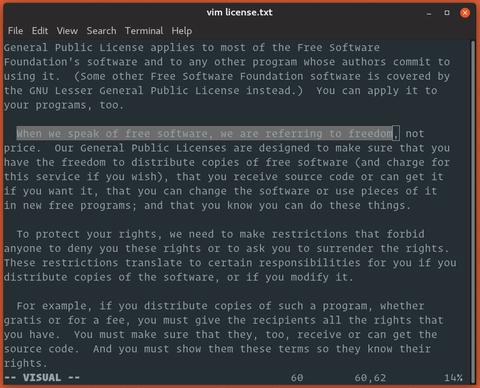
4. Нажмите `y` чтобы скопировать, или `d` чтобы вырезать выделение.
5. Переместите курсор в то место, куда вы хотите вставить содержимое.
6. Нажмите `P` чтобы вставить содержимое перед курсором, или `p` чтобы вставить его после курсора.
## Полезные источники
- [Интерактивное руководство по Vim](https://www.openvim.com/)
- [Википедия](https://ru.wikipedia.org/wiki/Vim)
# Консольные инструменты
# Tmux
## Настройка
**Tmux** можно настроить как для текущего пользователя(**~/.tmux.conf**) так и для всей системы.
С версии 2.1 для включения режима мыши (прокручивание, изменение размера панели, выбор панели и др.) нужно добавить в **tmux.conf** строку:
`set -g mouse on`
До версии 2.1 это было так:
```
set -g mouse-resize-pane on
set -g mouse-select-pane on
set -g mouse-select-window on
set -g mode-mouse on
```
## Работа с tmux
Для работы с **tmux** используется широкий набор горячих клавиш, состоящих из базового сочетания `Ctrl + b` и отдельных целевых клавиш: n,p,w,b и т.д.
### Работа с сеансами в tmux
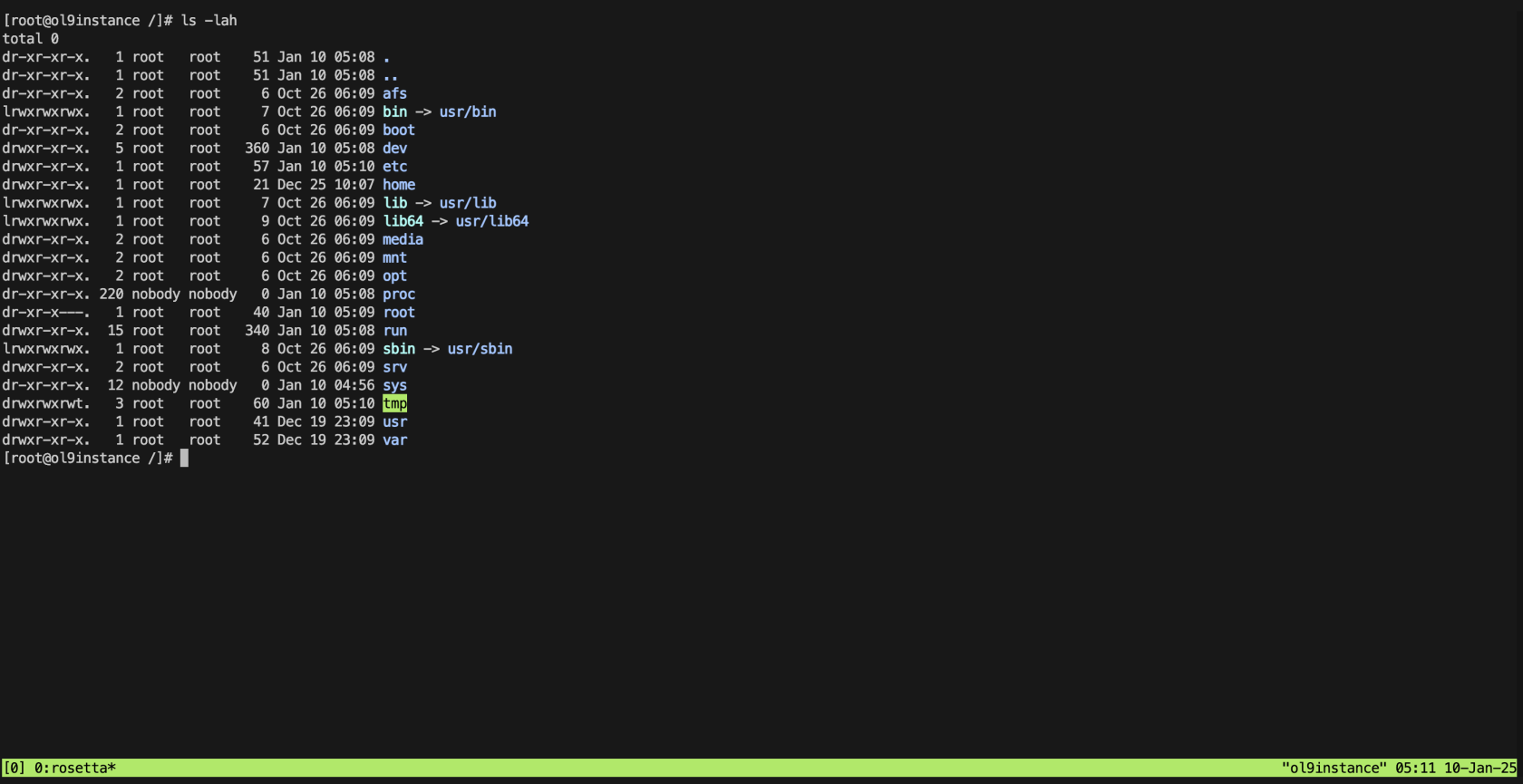
Для создания рабочего сеанса без идентификатора — достаточно ввести `tmux` в терминале. Будет создан сеанс 0:
[](https://docs.nix-adm.ru/uploads/images/gallery/2025-01/izobrazenie.png)
Идентификатор сеанса отображается внизу слева в квадратных скобках. Для создания именного сеанса достаточно ввести команду `tmux new -s название сеанса`.
Поскольку **tmux** завершает соединение с сохранением состояния сеанса, правильным способом возобновить работу **tmux** будет его запуск командой `tmux attach || tmux new`.
Команда запускает проверку уже созданных сеансов и если активных подключений нет — создается новое подключение.
Просмотреть список созданных сеансов можно командой `tmux ls`.
Команда вернёт список вида `0: 1 windows (created Mon Aug 30 13:02:31 2021) (attached)`.
Если в списке один сеанс, то командой `tmux attach` он будет автоматически восстановлен, а если в списке несколько сеансов — необходимо ввести команду `tmux attach -t наименование сеанса`.
В нашем случае сеанс называется 0.
Сменить сеанс можно также, находясь в другом сеансе. Для этого нужно воспользоваться сочетанием клавиш `Ctrl + b, s`.
[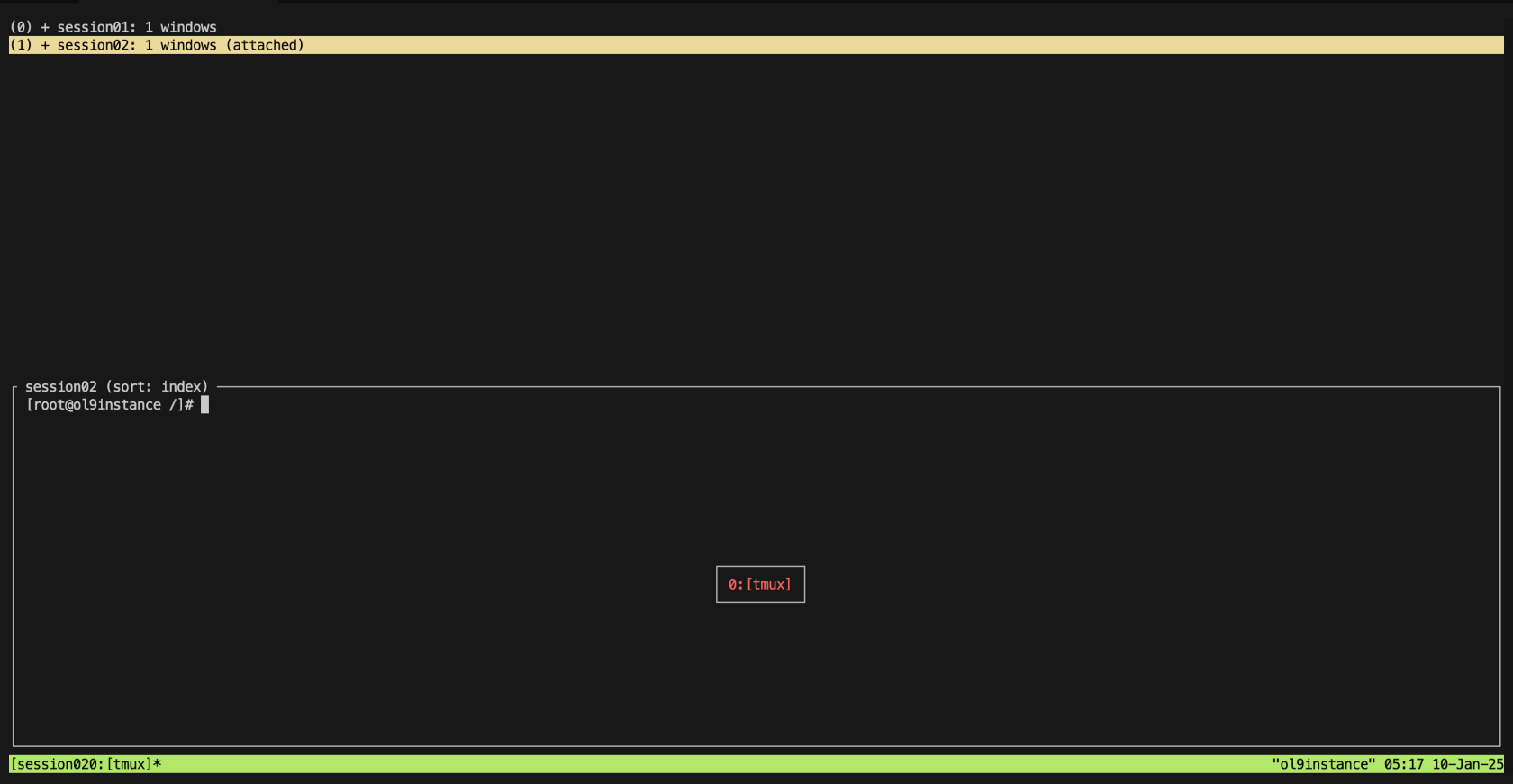](https://docs.nix-adm.ru/uploads/images/gallery/2025-01/lCcizobrazenie.png)
Выйти из сеанса можно с помощью сочетания клавиш `Ctrl + b, d`, а завершить его командой `tmux kill-session -t название сеанса`.
Закрыть все сеансы можно командой `tmux kill-server`.
### Создание окон и переключение между ними
Чтобы создать окно — применяется сочетание клавиш: `Ctrl + b`, а затем `c`. Просмотреть список окон можно сочетанием — `Ctrl + b`, а затем `w`. Выбор конкретного окна из списка осуществляется стрелками ↑ и ↓.
Переключиться между окнами можно с помощью следующих сочетаний клавиш:
- `Ctrl + b, n` — следующее окно;
- `Ctrl + b, p` — предыдущее окно;
- `Ctrl + b, номер окна (цифрой )` — переключиться на нужное окно.
### Горизонтальное и вертикальное деление окон
Окна сеансов **tmux** можно разделять вертикально и горизонтально. Для горизонтального разделения окна используется сочетание клавиш `Ctrl + b, "`.
[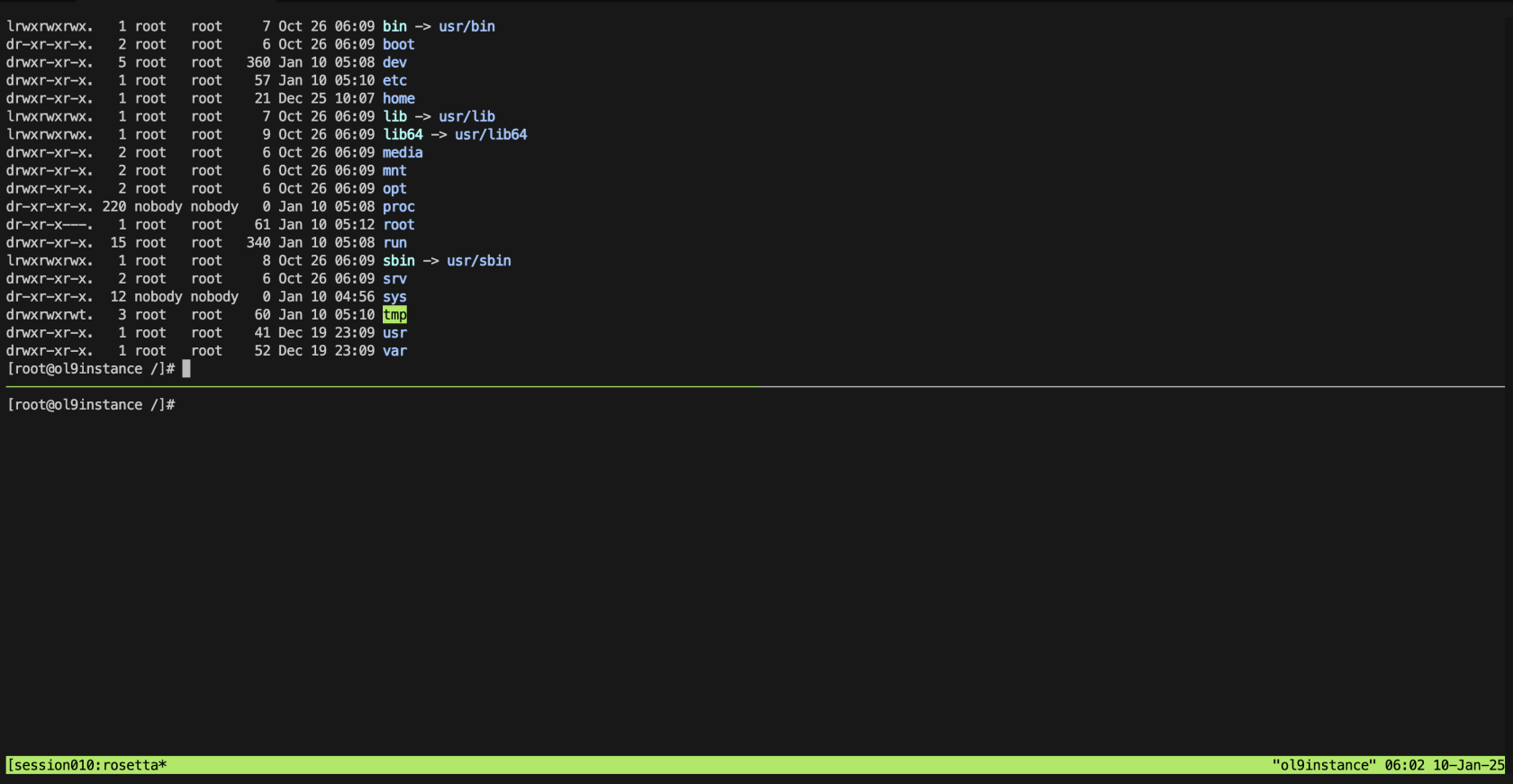](https://docs.nix-adm.ru/uploads/images/gallery/2025-01/07hizobrazenie.png)
Чтобы разделить окно вертикально на две равные панели — воспользуйтесь сочетанием клавиш `Ctrl + b, %`.
[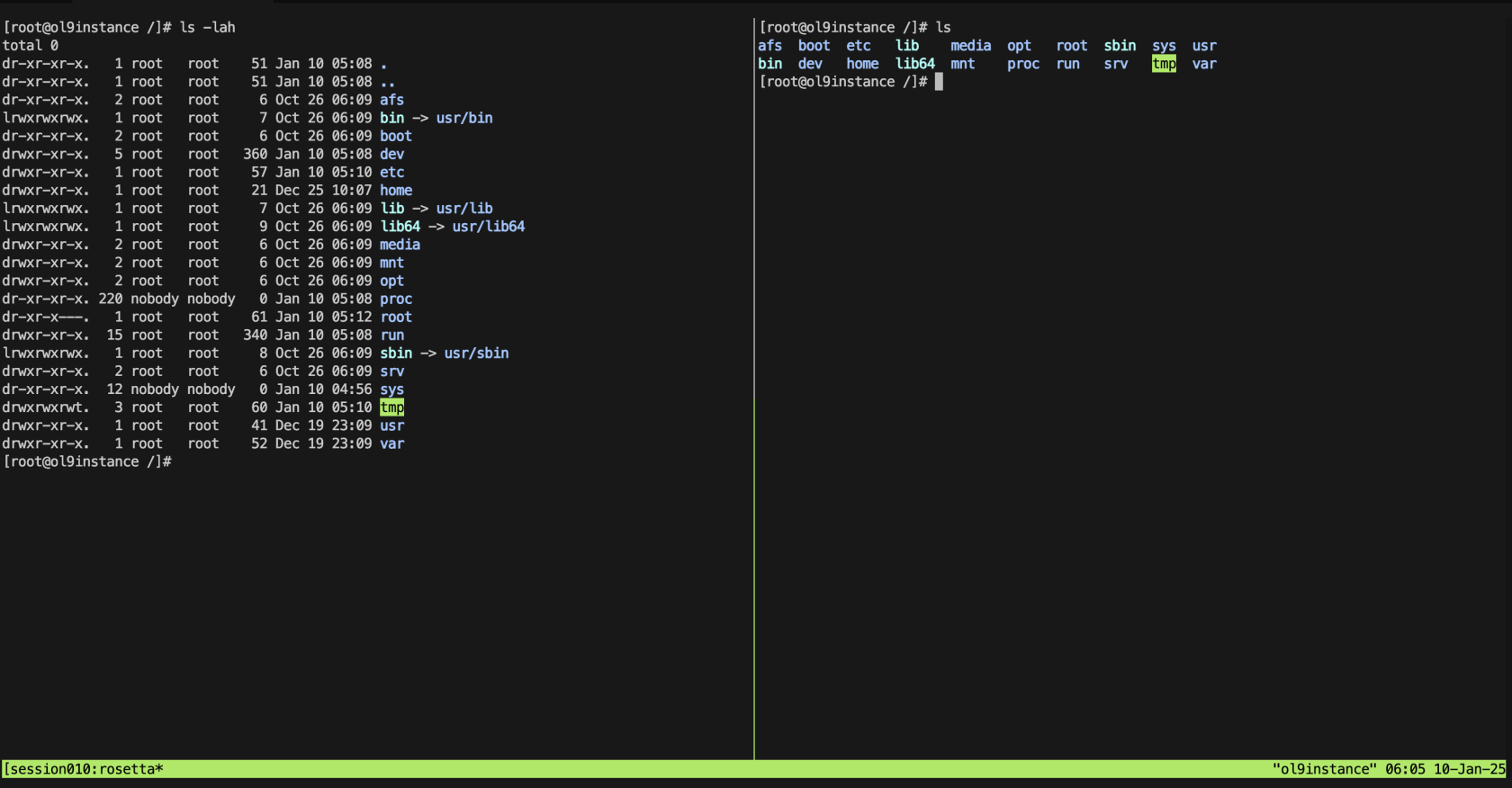](https://docs.nix-adm.ru/uploads/images/gallery/2025-01/1jSizobrazenie.png)
Перемещаться между панелями можно с помощью сочетаний клавиш `Ctrl + b` и стрелок.
Панели тоже можно разделять. Например, если нужно получить 3 панели, сначала окно делится горизонтально (`Ctrl + b,"`), затем осуществляется переход на нужную панель (`Ctrl + b, ↑ или ↓`) и она делится вертикально (`Ctrl + b, %`). Получаем следующую рабочую зону:
[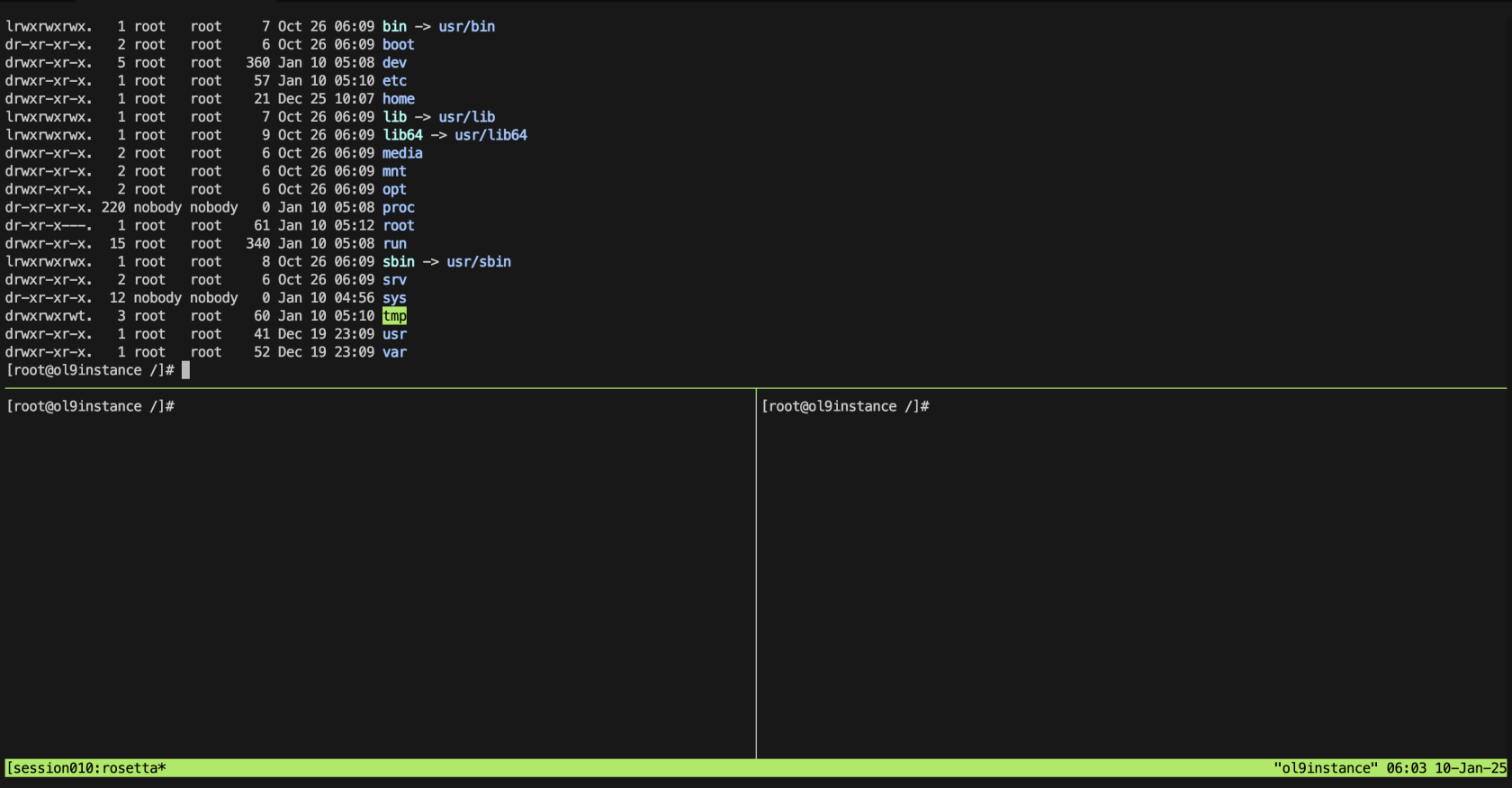](https://docs.nix-adm.ru/uploads/images/gallery/2025-01/dqoizobrazenie.png)
Закрыть панель (часть окна) можно с помощью сочетания клавиш `Ctrl + b, x` или командой `exit`.
Команд и горячих клавиш **tmux** немало, но при ежедневной практике они довольно быстро выучиваются, однако новички поначалу путаются в них, поэтому мы составили список часто используемых команд и горячих клавиш **tmux**, и положили их в одно место.
### Список часто используемых команд и горячих клавиш tmux
**Команды для управления сеансами**:
- `tmux new [имя_сеанса]` — начать новый сеанс. `Имя_сеанса` опционально;
- `tmux attach -t [имя_сеанса]` — подключиться к уже существующему сеансу. Если имя заранее не было задано, тогда команда будет выглядеть так: `tmux attach -t 0`;
- `tmux ls` — список открытых сеансов tmux;
- `tmux kill-server` — остановить все запущенные сеансы;
- `tmux kill-session -t [имя_сеанса]` — завершить сеанс;
- `tmux list-clients -t [имя_сеанса]` — посмотреть клиентов, подключенных к сеансу;
- `tmux list-sessions` — вывести список всех запущенных сеансов.
**Горячие клавиши для управления окнами**:
- `Ctrl + b, c` — создать новое окно;
- `Ctrl + b, w` — просмотреть список окон;
- `Ctrl + b, n` — следующее окно;
- `Ctrl + b, p` — предыдущее окно;
- `Ctrl + b, номер окна (цифрой)` — переключиться на нужное окно;
- `Ctrl + b, "` — горизонтальное разделение окна;
- `Ctrl + b, %` — вертикальное разделение окна.
- `Ctrl + b, ,` — переименовать окно.
**Горячие клавиши для просмотра журнала команд и поиска:**
- `Ctrl + b, [` — вход в режим просмотра журнала команд.
- `Ctrl + b, [``Ctrl + s` — прямой поиск. Нажатие клавиши `n` подсвечивает следующий результат поиска.
- `Ctrl + b, [``Ctrl + r` — обратный поиск. Нажатие клавиши `n` подсвечивает следующий результат поиска.
С уверенностью можно сказать, что **tmux** — это простой и мощный консольный инструмент, позволяющая полностью настроить под себя рабочие пространство в терминале. Сила **tmux** в его гибкости и сочетании с другими консольными инструментами, например: VIM, Htop, Tree.
## Дополнения
### Установка
Установка дополнений в tmux может быть несколькими способами:
- **Управляющий дополнениями(Tmux Plugin Manager).**
- **Загрузка из репозитория.**
### Tmux Plugin Manager
Tmux Plugin Manager автоматизирует процесс загрузки и управления дополнениями из вашего файла настроек.
#### Установка TPM
Загрузите TPM репозиторий в каталог `~/.tmux/plugins/tpm`
```bash
$ git clone https://github.com/tmux-plugins/tpm ~/.tmux/plugins/tpm
```
#### Настройка TPM
Добавьте TPM в ваш файл настроек.
```
~/.tmux.conf
# List of plugins
set -g @plugin 'tmux-plugins/tpm'
set -g @plugin 'tmux-plugins/tmux-sensible'
# Add other plugins here (e.g., 'tmux-plugins/tmux-resurrect')
# Initialize TMUX plugin manager (keep this line at the very bottom)
run '~/.tmux/plugins/tpm/tpm'
```
#### Загрузка и установка дополнений
После внесения изменений в ваш файл настроек сделайте следующие действия:
1. **Обновите настройки:** Запустите в терминале `tmux source ~/.tmux.conf`
2. **Установите дополнения:** В работающем сеансе нажмите `Ctrl + b, I`. `I` должна быть заглавной.
TPM загрузит дополнения в ваш каталог с дополнениями и подключит их автоматически.
#### Сочетания быстрых клавиш
**Сочетания быстрых клавиш для работы с TPM:**
- `Ctrl + b, I` – установка новых дополнений и обновление настроек окружения.
- `Ctrl + b, U` – обновление существующих дополнений.
- `Ctrl + b, Alt + u` – удаление дополнений вне списка файла настроек.
### Tmux Resurrect
[**Tmux Resurrect**](https://github.com/tmux-plugins/tmux-resurrect) – дополнение для восстановления окружения tmux после перезапуска.
#### Установка через TPM
Добавьте дополнение в ваш файл настроек.
```
~/.tmux.conf
set -g @plugin 'tmux-plugins/tmux-resurrect'
```
Нажмите `Ctrl + b, I` для загрузки и включения дополнения.
#### Применение
**Сочетания быстрых клавиш для работы с** **TR:**
- `Ctrl + b, Ctrl + s` – сохранить окружение.
- `Ctrl + b, Ctrl + r` – восстановить окружение.
# Curl
## Step 1 — Fetching remote files
Out of the box, without any command-line arguments, the `curl` command will fetch a file and display its contents to the standard output.
Let’s give it a try by downloading the `robots.txt` file from [Digitalocean.com](http://Digitalocean.com):
```bash
$ curl https://www.digitalocean.com/robots.txt
```
You’ll see the file’s contents displayed on the screen:
```bash
Output
User-agent: *
Disallow:
sitemap: https://www.digitalocean.com/sitemap.xml
sitemap: https://www.digitalocean.com/community/main_sitemap.xml.gz
sitemap: https://www.digitalocean.com/community/questions_sitemap.xml.gz
sitemap: https://www.digitalocean.com/community/users_sitemap.xml.gz
```
Give `curl` a URL and it will fetch the resource and display its contents.
### Saving Remote Files
Fetching a file and displaying its contents is all well and good, but what if you want to actually save the file to your system?
To save the remote file to your local system, with the same filename as the server you’re downloading from, add the `--remote-name` argument, or use the `-O` option:
```bash
$ curl -O https://www.digitalocean.com/robots.txt
```
Your file will download:
```bash
Output
% Total % Received % Xferd Average Speed Time Time Time Current
Dload Upload Total Spent Left Speed
100 286 0 286 0 0 5296 0 --:--:-- --:--:-- --:--:-- 5296
```
Instead of displaying the contents of the file, `curl` displays a text-based progress meter and saves the file to the same name as the remote file’s name. You can check on things with the `cat` command:
```bash
$ cat robots.txt
```
The file contains the same contents you saw previously:
```bash
Output
User-agent: *
Disallow:
sitemap: https://www.digitalocean.com/sitemap.xml
sitemap: https://www.digitalocean.com/community/main_sitemap.xml.gz
sitemap: https://www.digitalocean.com/community/questions_sitemap.xml.gz
sitemap: https://www.digitalocean.com/community/users_sitemap.xml.gz
```
Now let’s look at specifying a filename for the downloaded file.
## Step 2 — Saving Remote Files with a Specific File Name
You may already have a local file with the same name as the file on the remote server.
To avoid overwriting your local file of the same name, use the `-o` or `--output` argument, followed by the name of the local file you’d like to save the contents to.
Execute the following command to download the remote `robots.txt` file to the locally named `do-bots.txt` file:
```bash
$ curl -o do-bots.txt https://www.digitalocean.com/robots.txt
```
Once again, you’ll see the progress bar:
```bash
Output
% Total % Received % Xferd Average Speed Time Time Time Current
Dload Upload Total Spent Left Speed
100 286 0 286 0 0 6975 0 --:--:-- --:--:-- --:--:-- 7150
```
Now use the `cat` command to display the contents of `do-bots.txt` to verify it’s the file you downloaded:
```bash
$ cat do-bots.txt
```
The contents are the same:
```bash
Output
User-agent: *
Disallow:
sitemap: https://www.digitalocean.com/sitemap.xml
sitemap: https://www.digitalocean.com/community/main_sitemap.xml.gz
sitemap: https://www.digitalocean.com/community/questions_sitemap.xml.gz
sitemap: https://www.digitalocean.com/community/users_sitemap.xml.gz
```
By default, `curl` doesn’t follow redirects, so when files move, you might not get what you expect. Let’s look at how to fix that.
## Step 3 — Following Redirects
Thus far, all of the examples have included fully qualified URLs that include the `https://` protocol. If you happened to try to fetch the `robots.txt` file and only specified `www.digitalocean.com`, you would not see any output, because DigitalOcean redirects requests from `http://` to `https://`:
You can verify this by using the `-I` flag, which displays the request headers rather than the contents of the file:
```
$ curl -I www.digitalocean.com/robots.txt
```
The output shows that the URL was redirected. The first line of the output tells you that it was moved, and the `Location` line tells you where:
```
Output
HTTP/1.1 301 Moved Permanently
Date: Wed, 18 Mar 2026 05:27:02 GMT
Content-Length: 0
Connection: keep-alive
CF-RAY: 9de1d370fd80c537-BLR
location: https://www.digitalocean.com/robots.txt
CF-Cache-Status: MISS
Expires: Wed, 18 Mar 2026 07:27:02 GMT
Cache-Control: public, max-age=7200
Server: cloudflare
. . .
```
You could use `curl` to make another request manually, or you can use the `--location` or `-L` argument which tells `curl` to redo the request to the new location whenever it encounters a redirect. Give it a try:
```bash
$ curl -L www.digitalocean.com/robots.txt
```
This time, you see the output as `curl` followed by the redirect:
```bash
Output
User-agent: *
Disallow:
sitemap: https://www.digitalocean.com/sitemap.xml
sitemap: https://www.digitalocean.com/community/main_sitemap.xml.gz
sitemap: https://www.digitalocean.com/community/questions_sitemap.xml.gz
sitemap: https://www.digitalocean.com/community/users_sitemap.xml.gz
```
You can combine the `-L` argument with some of the aforementioned arguments to download the file to your local system:
```bash
$ curl -L -o do-bots.txt www.digitalocean.com/robots.txt
```
**Warning**: Many resources online will ask you to use `curl` to download scripts and execute them. Before you run any scripts you have downloaded, it’s good practice to check their contents before making them executable and running them. Use the `less` command to review the code to ensure it’s something you want to run.
## Step 4 — Downloading Files with Authentication
Some web files are protected and require authentication. `curl` allows you to handle these cases easily. This is particularly useful when working with [proxy servers](https://www.digitalocean.com/community/tutorials/how-to-set-up-dante-proxy-on-ubuntu-20-04) or secure API endpoints.
### Basic Authentication (Username & Password)
To access a file that requires login credentials, use the `-u` flag:
```bash
$ curl -u username:password -O https://example.com/securefile.zip
```
### Token-Based Authentication
You can also use headers to pass API tokens:
```bash
$ curl -H "Authorization: Bearer YOUR_TOKEN" -O https://api.example.com/protected/data.json
```
For better security, avoid hardcoding sensitive data. Instead, use environment variables or configuration files.
## Step 5 — Handling Timeouts, Retries, and Resuming Downloads
Robust scripts need to account for network interruptions and delays.
### Resume Interrupted Downloads
Use the `-C -` option to resume:
```bash
$ curl -C - -O https://example.com/largefile.iso
```
### Set Timeouts
Prevent `curl` from hanging indefinitely:
```bash
$ curl --max-time 30 -O https://example.com/file.txt
```
### Retry Failed Downloads
Automatically retry failed downloads up to 3 times:
```bash
$ curl --retry 3 -O https://example.com/file.txt
```
## Step 6 — Automating Downloads with Shell Scripts
Automating downloads can be useful in CI/CD pipelines or regular backups. This is especially relevant when working with [Node.js applications](https://www.digitalocean.com/community/tutorials/how-to-install-node-js-on-ubuntu-22-04) or [REST APIs](https://www.digitalocean.com/community/tutorials/create-a-rest-api-using-flask-on-ubuntu) that require regular data updates.
### Sample Script
```bash
#!/bin/bash
URL="https://example.com/file.zip"
DEST="/home/user/downloads/file.zip"
curl -L -o "$DEST" "$URL"
```
Make the script executable with `chmod +x script.sh`, then schedule it with `cron` or use it in a deployment pipeline.
## Step 7 — Troubleshooting Common Download Issues
Sometimes downloads might fail or behave unexpectedly. Here are some common issues and their solutions:
### File Not Downloading
If `curl` isn’t downloading your file, try these troubleshooting steps:
```bash
$ curl -I https://example.com/file.zip
```
Verify if the server requires a specific user agent:
```bash
$ curl -A "Mozilla/5.0" -O https://example.com/file.zip
```
Check for SSL/TLS issues:
```bash
$ curl -v -O https://example.com/file.zip
```
Try with different protocols if available:
```bash
$ # Try HTTP if HTTPS fails
$ curl -O http://example.com/file.zip
```
Check if the file exists and you have permissions:
```bash
$ curl -u username:password -O https://example.com/file.zip
```
If you’re still having issues, the verbose output (`-v`) will help identify the problem:
```bash
$ curl -v -O https://example.com/file.zip
```
## Step 8 — Using wget as an Alternative
While `curl` is powerful, sometimes `wget` might be a better choice for certain download scenarios. `wget` is specifically designed for downloading files and has some features that make it particularly useful:
### Basic wget Usage
To download a file with `wget`:
```bash
$ wget https://example.com/file.zip
```
### Key wget Features
Automatic retry on failure:
```bash
$ wget -t 3 https://example.com/file.zip
```
Download in the background:
```bash
$ wget -b https://example.com/file.zip
```
Limit download speed:
```bash
$ wget --limit-rate=200k https://example.com/file.zip
```
Download entire websites:
```bash
$ wget --mirror --convert-links --adjust-extension --page-requisites --no-parent https://example.com
```
### When to Choose wget over curl
- When you need recursive downloading
- For mirroring entire websites
- When you want automatic retry functionality
- For simpler download commands (wget has fewer options to remember)
### When to Stick with curl
- When you need to interact with APIs
- For more complex HTTP requests
- When you need to send data to servers
- For better script integration
## FAQs
### 1. What is the difference between -O and -o in cURL?
The `-O` (uppercase “o”) option in `curl` saves the downloaded file using the original filename as provided by the server in the URL or HTTP headers. This is particularly useful when you want to preserve the server’s naming convention, or when downloading multiple files in a batch without having to specify each filename manually.
On the other hand, the `-o` (lowercase “o”) option allows you to specify a custom filename for the downloaded file. This is helpful for organizing your downloads, preventing filename collisions, or when you want to give the file a more meaningful name locally.
Example:
```bash
$ curl -O https://example.com/file.zip # Saves as file.zip
$ curl -o custom-name.zip https://example.com/file.zip # Saves as custom-name.zip
```
### 2. How do I resume an interrupted download with cURL?
If your download was interrupted due to a network error or system reboot, you can resume it using the `-C -` option. This tells `curl` to continue the download from where it left off, assuming the server supports HTTP range requests.
Example:
```bash
$ curl -C - -O https://example.com/largefile.iso
```
This is particularly useful for large ISO files or multi-gigabyte datasets, especially when working with unreliable internet connections or automating downloads in scripts.
### 3. Can I download files behind authentication with cURL?
Yes, `curl` supports both basic and token-based authentication methods.
For basic authentication using a username and password:
```bash
$ curl -u username:password -O https://secure.example.com/file.zip
```
For token-based authentication, use the `Authorization` header:
```bash
$ curl -H "Authorization: Bearer YOUR_TOKEN" -O https://api.example.com/file.zip
```
Always avoid hardcoding sensitive credentials. Use environment variables or configuration files when scripting to enhance security.
### 4. What should I do if the download URL redirects?
Some URLs redirect from `http` to `https`, or from an old endpoint to a new one. By default, `curl` does not follow these redirects.
To handle this, add the `-L` or `--location` option:
```bash
$ curl -L -O http://example.com/download
```
This is especially important when accessing public APIs, shortened URLs, or migrating download links.
### 5. Is cURL available on Windows?
Yes, cURL is included by default in Windows 10 and later. You can use it directly from Command Prompt or PowerShell.
For older versions, or for enhanced Unix-like behaviour, you can install it via:
- [Git Bash](https://git-scm.com)
- [Cygwin](https://www.cygwin.com/)
- [Chocolatey](https://chocolatey.org/) with:
```bash
$ choco install curl
```
Once installed, you can run cURL commands just like on Linux or macOS. This enables cross-platform scripting and consistent development workflows.
### 6. How can I download multiple files at once with cURL?
You can download multiple files in a single command using either a list of URLs or a pattern. Here are two common approaches:
Using multiple URLs:
```bash
$ curl -O https://example.com/file1.zip -O https://example.com/file2.zip
```
Using a pattern with brace expansion:
```bash
$ curl -O https://example.com/file{1..5}.zip
```
For more complex scenarios, you can also use a text file containing URLs and the `-K` option:
```bash
$ # urls.txt contains one URL per line
$ curl -K urls.txt
```
### 7. How do I handle SSL/TLS certificate issues with cURL?
Sometimes, you might encounter SSL certificate errors when downloading from servers with expired or self-signed certificates (SSL). While not recommended for production use, you can bypass certificate verification using the `-k` or `--insecure` option:
```bash
$ curl -k -O https://example.com/file.zip
```
For a more secure approach, you can specify a custom certificate:
```bash
$ curl --cacert /path/to/certificate.pem -O https://example.com/file.zip
```
Remember that bypassing certificate verification can expose you to security risks, so use these options cautiously.
### 8. How can I monitor download progress and speed with cURL?
By default, cURL shows a progress bar, but you can customise the output using various options:
For a simple progress bar:
```bash
$ curl -# -O https://example.com/file.zip
```
For detailed progress information:
```bash
$ curl -w "\nDownloaded: %{size_download} bytes\nSpeed: %{speed_download} bytes/sec\nTime: %{time_total} seconds\n" -O https://example.com/file.zip
```
You can also create a custom progress format using the `-w` option with various variables like `%{speed_download}`, `%{time_total}`, and `%{size_download}`.