# Tmux
## Настройка
**Tmux** можно настроить как для текущего пользователя(**~/.tmux.conf**) так и для всей системы.
С версии 2.1 для включения режима мыши (прокручивание, изменение размера панели, выбор панели и др.) нужно добавить в **tmux.conf** строку:
`set -g mouse on`
До версии 2.1 это было так:
```
set -g mouse-resize-pane on
set -g mouse-select-pane on
set -g mouse-select-window on
set -g mode-mouse on
```
## Работа с tmux
Для работы с **tmux** используется широкий набор горячих клавиш, состоящих из базового сочетания `Ctrl + b` и отдельных целевых клавиш: n,p,w,b и т.д.
### Работа с сеансами в tmux
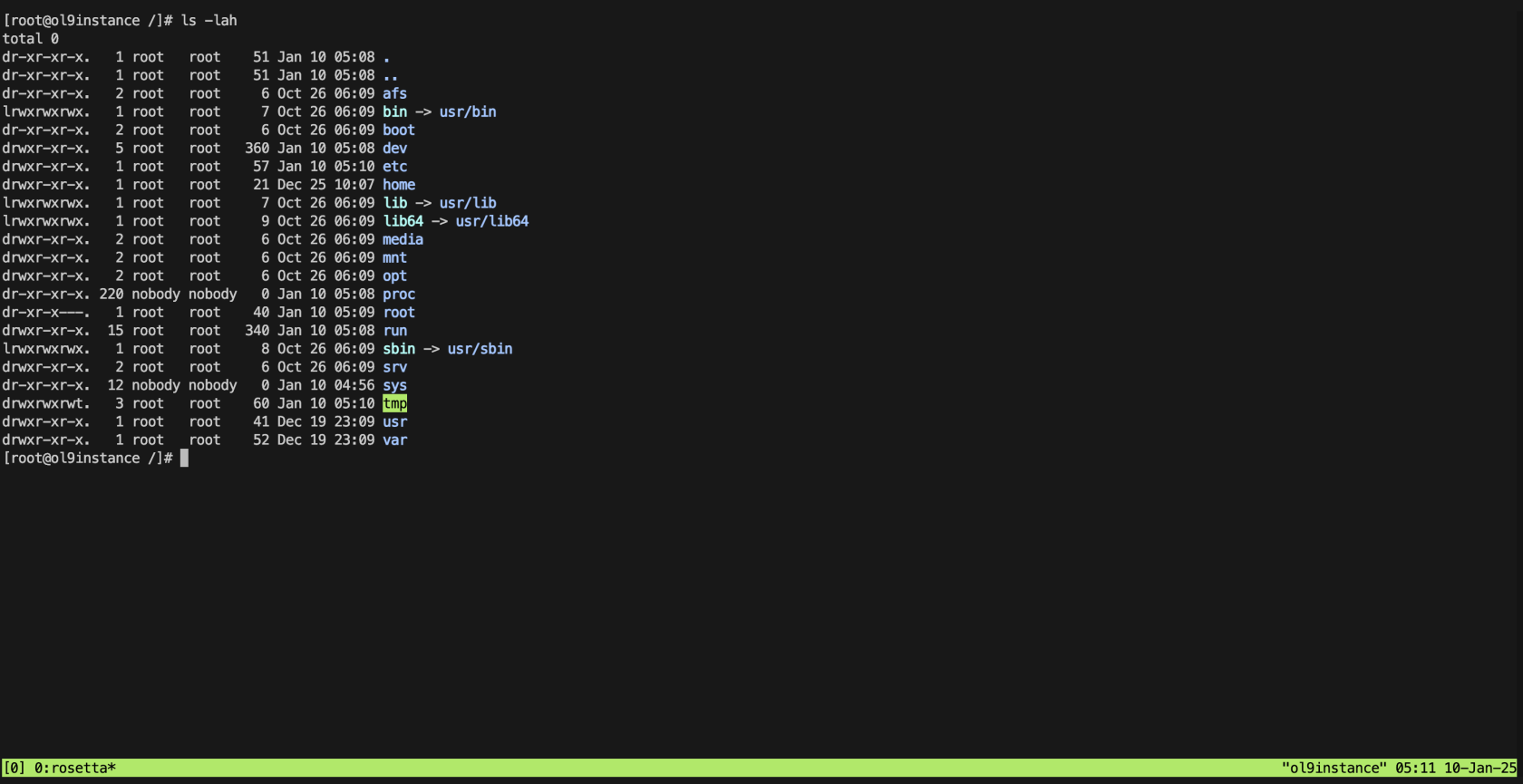
Для создания рабочего сеанса без идентификатора — достаточно ввести `tmux` в терминале. Будет создан сеанс 0:
[](https://docs.nix-adm.ru/uploads/images/gallery/2025-01/izobrazenie.png)
Идентификатор сеанса отображается внизу слева в квадратных скобках. Для создания именного сеанса достаточно ввести команду `tmux new -s название сеанса`.
Поскольку **tmux** завершает соединение с сохранением состояния сеанса, правильным способом возобновить работу **tmux** будет его запуск командой `tmux attach || tmux new`.
Команда запускает проверку уже созданных сеансов и если активных подключений нет — создается новое подключение.
Просмотреть список созданных сеансов можно командой `tmux ls`.
Команда вернёт список вида `0: 1 windows (created Mon Aug 30 13:02:31 2021) (attached)`.
Если в списке один сеанс, то командой `tmux attach` он будет автоматически восстановлен, а если в списке несколько сеансов — необходимо ввести команду `tmux attach -t наименование сеанса`.
В нашем случае сеанс называется 0.
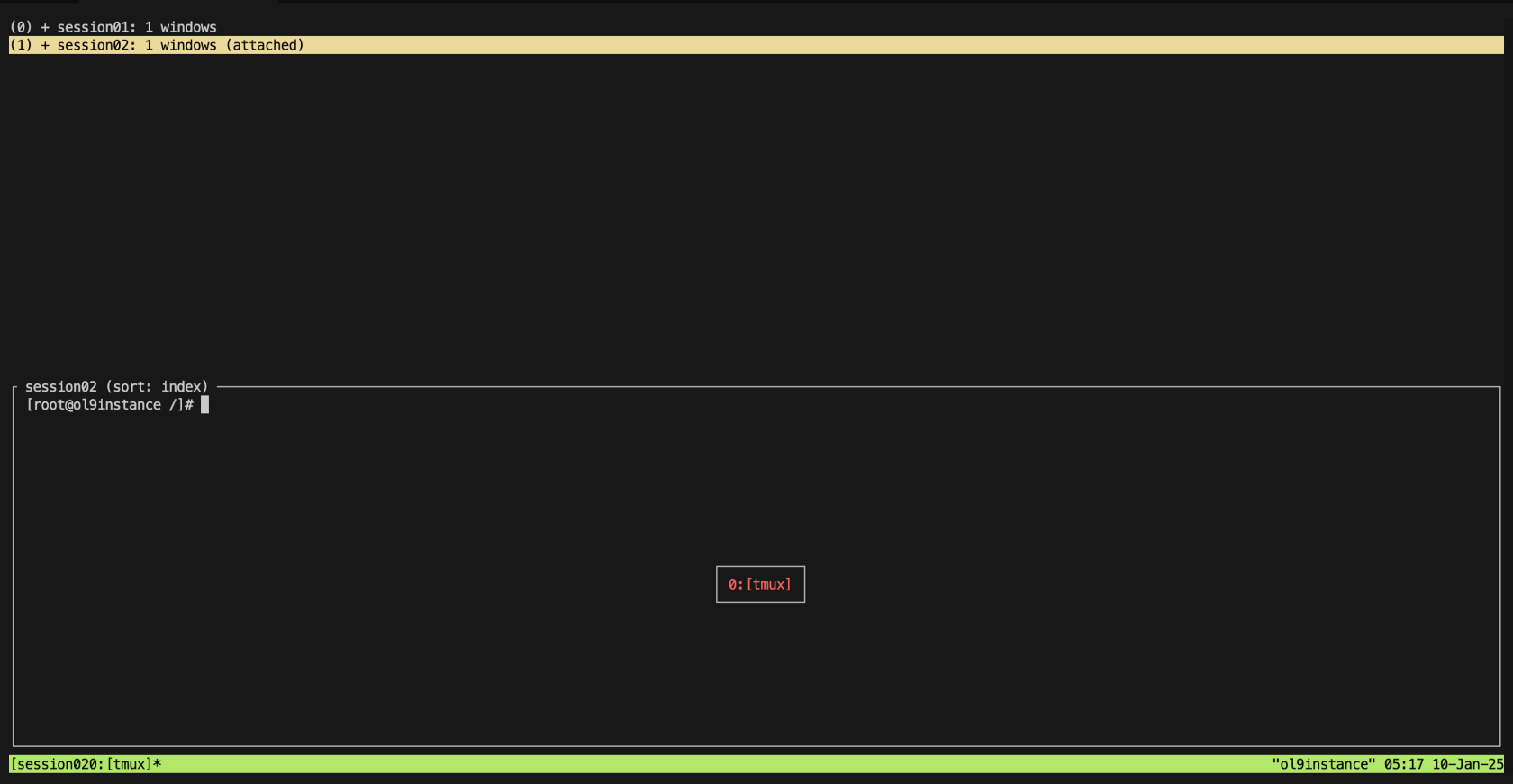
Сменить сеанс можно также, находясь в другом сеансе. Для этого нужно воспользоваться сочетанием клавиш `Ctrl + b, s`.
[](https://docs.nix-adm.ru/uploads/images/gallery/2025-01/lCcizobrazenie.png)
Выйти из сеанса можно с помощью сочетания клавиш `Ctrl + b, d`, а завершить его командой `tmux kill-session -t название сеанса`.
Закрыть все сеансы можно командой `tmux kill-server`.
### Создание окон и переключение между ними
Чтобы создать окно — применяется сочетание клавиш: `Ctrl + b`, а затем `c`. Просмотреть список окон можно сочетанием — `Ctrl + b`, а затем `w`. Выбор конкретного окна из списка осуществляется стрелками ↑ и ↓.
Переключиться между окнами можно с помощью следующих сочетаний клавиш:
- `Ctrl + b, n` — следующее окно;
- `Ctrl + b, p` — предыдущее окно;
- `Ctrl + b, номер окна (цифрой )` — переключиться на нужное окно.
### Горизонтальное и вертикальное деление окон
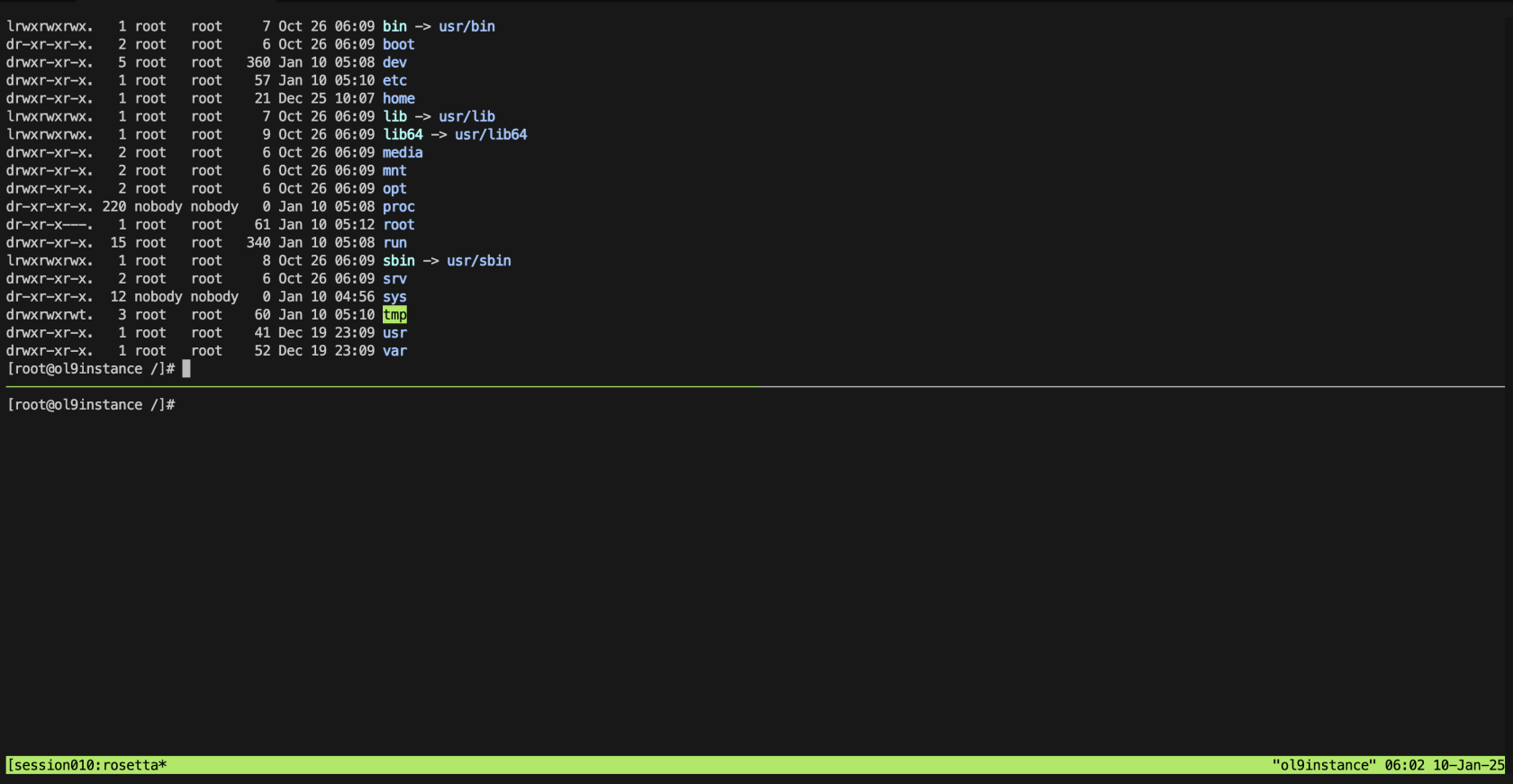
Окна сеансов **tmux** можно разделять вертикально и горизонтально. Для горизонтального разделения окна используется сочетание клавиш `Ctrl + b, "`.
[](https://docs.nix-adm.ru/uploads/images/gallery/2025-01/07hizobrazenie.png)
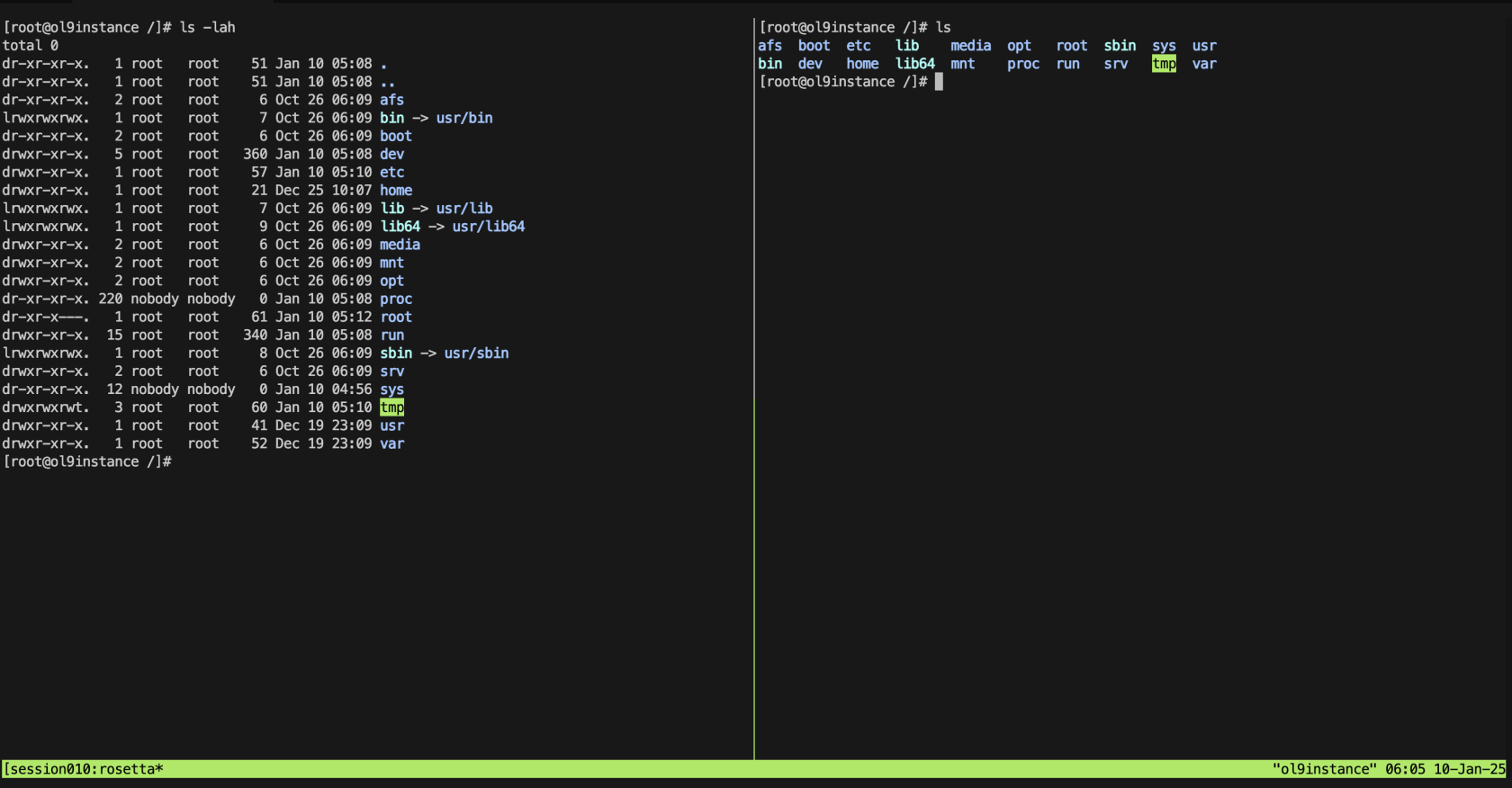
Чтобы разделить окно вертикально на две равные панели — воспользуйтесь сочетанием клавиш `Ctrl + b, %`.
[](https://docs.nix-adm.ru/uploads/images/gallery/2025-01/1jSizobrazenie.png)
Перемещаться между панелями можно с помощью сочетаний клавиш `Ctrl + b` и стрелок.
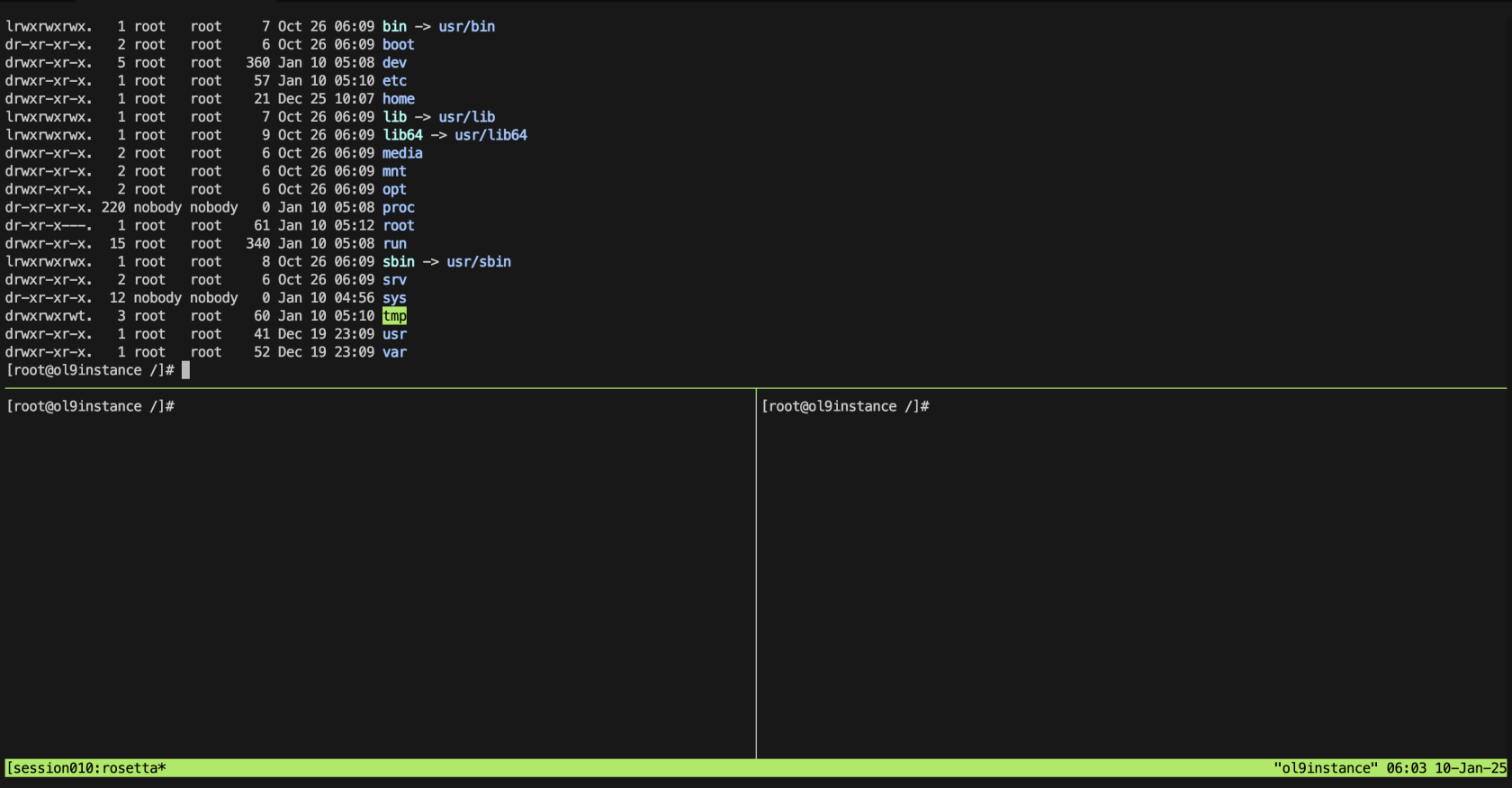
Панели тоже можно разделять. Например, если нужно получить 3 панели, сначала окно делится горизонтально (`Ctrl + b,"`), затем осуществляется переход на нужную панель (`Ctrl + b, ↑ или ↓`) и она делится вертикально (`Ctrl + b, %`). Получаем следующую рабочую зону:
[](https://docs.nix-adm.ru/uploads/images/gallery/2025-01/dqoizobrazenie.png)
Закрыть панель (часть окна) можно с помощью сочетания клавиш `Ctrl + b, x` или командой `exit`.
Команд и горячих клавиш **tmux** немало, но при ежедневной практике они довольно быстро выучиваются, однако новички поначалу путаются в них, поэтому мы составили список часто используемых команд и горячих клавиш **tmux**, и положили их в одно место.
### Список часто используемых команд и горячих клавиш tmux
**Команды для управления сеансами**:
- `tmux new [имя_сеанса]` — начать новый сеанс. `Имя_сеанса` опционально;
- `tmux attach -t [имя_сеанса]` — подключиться к уже существующему сеансу. Если имя заранее не было задано, тогда команда будет выглядеть так: `tmux attach -t 0`;
- `tmux ls` — список открытых сеансов tmux;
- `tmux kill-server` — остановить все запущенные сеансы;
- `tmux kill-session -t [имя_сеанса]` — завершить сеанс;
- `tmux list-clients -t [имя_сеанса]` — посмотреть клиентов, подключенных к сеансу;
- `tmux list-sessions` — вывести список всех запущенных сеансов.
**Горячие клавиши для управления окнами**:
- `Ctrl + b, c` — создать новое окно;
- `Ctrl + b, w` — просмотреть список окон;
- `Ctrl + b, n` — следующее окно;
- `Ctrl + b, p` — предыдущее окно;
- `Ctrl + b, номер окна (цифрой)` — переключиться на нужное окно;
- `Ctrl + b, "` — горизонтальное разделение окна;
- `Ctrl + b, %` — вертикальное разделение окна.
- `Ctrl + b, ,` — переименовать окно.
**Горячие клавиши для просмотра журнала команд и поиска:**
- `Ctrl + b, [` — вход в режим просмотра журнала команд.
- `Ctrl + b, [``Ctrl + s` — прямой поиск. Нажатие клавиши `n` подсвечивает следующий результат поиска.
- `Ctrl + b, [``Ctrl + r` — обратный поиск. Нажатие клавиши `n` подсвечивает следующий результат поиска.
С уверенностью можно сказать, что **tmux** — это простой и мощный консольный инструмент, позволяющая полностью настроить под себя рабочие пространство в терминале. Сила **tmux** в его гибкости и сочетании с другими консольными инструментами, например: VIM, Htop, Tree.
## Дополнения
### Установка
Установка дополнений в tmux может быть несколькими способами:
- **Управляющий дополнениями(Tmux Plugin Manager).**
- **Загрузка из репозитория.**
### Tmux Plugin Manager
Tmux Plugin Manager автоматизирует процесс загрузки и управления дополнениями из вашего файла настроек.
#### Установка TPM
Загрузите TPM репозиторий в каталог `~/.tmux/plugins/tpm`
```bash
$ git clone https://github.com/tmux-plugins/tpm ~/.tmux/plugins/tpm
```
#### Настройка TPM
Добавьте TPM в ваш файл настроек.
```
~/.tmux.conf
# List of plugins
set -g @plugin 'tmux-plugins/tpm'
set -g @plugin 'tmux-plugins/tmux-sensible'
# Add other plugins here (e.g., 'tmux-plugins/tmux-resurrect')
# Initialize TMUX plugin manager (keep this line at the very bottom)
run '~/.tmux/plugins/tpm/tpm'
```
#### Загрузка и установка дополнений
После внесения изменений в ваш файл настроек сделайте следующие действия:
1. **Обновите настройки:** Запустите в терминале `tmux source ~/.tmux.conf`
2. **Установите дополнения:** В работающем сеансе нажмите `Ctrl + b, I`. `I` должна быть заглавной.
TPM загрузит дополнения в ваш каталог с дополнениями и подключит их автоматически.
#### Сочетания быстрых клавиш
**Сочетания быстрых клавиш для работы с TPM:**
- `Ctrl + b, I` – установка новых дополнений и обновление настроек окружения.
- `Ctrl + b, U` – обновление существующих дополнений.
- `Ctrl + b, Alt + u` – удаление дополнений вне списка файла настроек.
### Tmux Resurrect
[**Tmux Resurrect**](https://github.com/tmux-plugins/tmux-resurrect) – дополнение для восстановления окружения tmux после перезапуска.
#### Установка через TPM
Добавьте дополнение в ваш файл настроек.
```
~/.tmux.conf
set -g @plugin 'tmux-plugins/tmux-resurrect'
```
Нажмите `Ctrl + b, I` для загрузки и включения дополнения.
#### Применение
**Сочетания быстрых клавиш для работы с** **TR:**
- `Ctrl + b, Ctrl + s` – сохранить окружение.
- `Ctrl + b, Ctrl + r` – восстановить окружение.